 erp
erpComo registrar notas y revisar el historial de la ficha del empleado
https://www.obuma.cl/ayuda/articulo/960/como-registrar-notas-y-revisar-el-historial-de-la-ficha-del-empleadoLa ficha del empleado tiene dos pestañas de seguimiento: Notas/Comentarios, donde el equipo deja observaciones internas con autor y fecha, e Historial, que registra automáticamente acciones sobre la ficha, como el ingreso del empleado o la carga de archivos. Juntas le permiten saber qué pasó con un trabajador sin buscar correos ni planillas.
Antes de comenzar
- El empleado debe estar creado y usted debe tener acceso a su ficha.
Paso a paso
- Ingrese a Empleados → Listar Empleados, busque al empleado y presione Ficha.
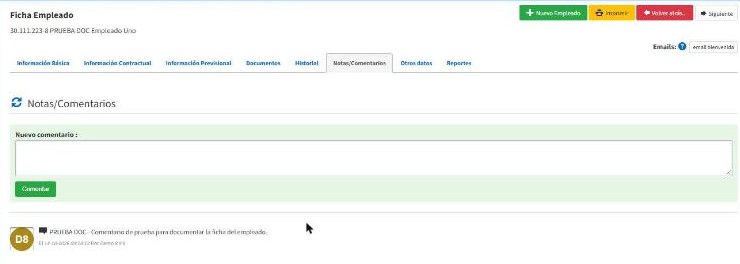
- Abra la pestaña Notas/Comentarios.
- Escriba la observación en Nuevo comentario y presione Comentar.
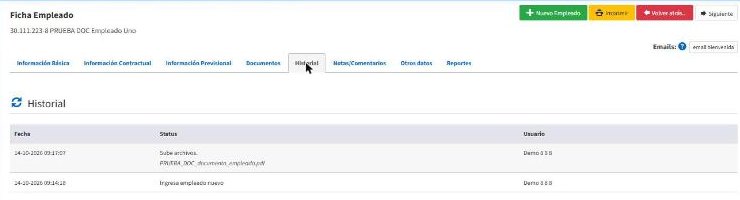
- Para revisar lo ocurrido en la ficha, abra la pestaña Historial. Cada fila muestra la fecha, la acción realizada y el usuario.
Resultado esperado
El comentario queda visible bajo el formulario, con las iniciales del autor y la fecha. El Historial muestra, por ejemplo, “Ingresa empleado nuevo” y “Sube archivos”, con su fecha y usuario.
Preguntas frecuentes
¿El historial registra todos los cambios de la ficha?
Registra acciones como el ingreso del empleado y la carga de archivos. Para conservar el motivo de un cambio, déjelo escrito en Notas/Comentarios.
Artículos relacionados: Como adjuntar documentos con fecha de vencimiento a la ficha del empleado · Como completar los campos personalizados (Otros datos) de un empleado · Crear nuevo empleado y configurar información básica · Listado de empleados