 erp
erpComo completar los campos personalizados (Otros datos) de un empleado
https://www.obuma.cl/ayuda/articulo/961La pestaña Otros datos muestra los campos personalizados (extra datos) que su empresa definió para los empleados: información que no está en la ficha estándar, como talla de uniforme, número de casillero o una certificación interna. Desde aquí se completan y actualizan para cada trabajador.
Antes de comenzar
- Los campos personalizados ya deben existir para la empresa; esta pestaña solo permite completar sus valores.
- Revise el tipo de cada campo: los campos numéricos solo aceptan números.
Paso a paso
- Ingrese a Empleados → Listar Empleados, busque al empleado y presione Ficha.
- Abra la pestaña Otros datos. La tabla Campos personalizados muestra cada campo con su valor actual.
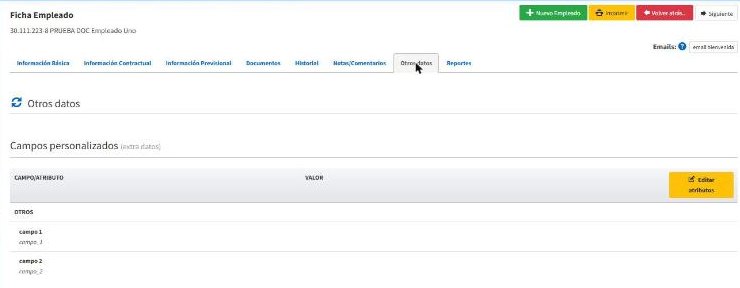
- Presione Editar atributos.
- Complete cada campo en la ventana Editar atributos. Si ingresa texto en un campo numérico, el sistema muestra “Debes introducir un número”; corrija el valor antes de continuar.
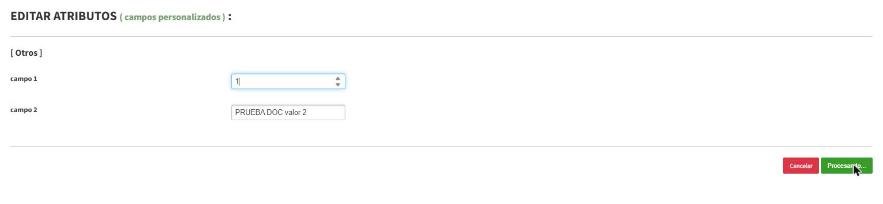
- Presione Guardar.
- Vuelva a abrir la ficha del empleado y la pestaña Otros datos para revisar los valores guardados.
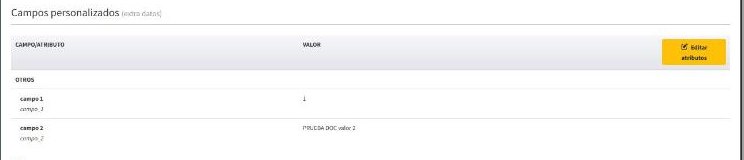
Resultado esperado
La tabla Campos personalizados muestra, para cada campo, el valor que ingresó.
Importante: después de presionar Guardar, la ventana puede quedar en blanco. Los datos sí se guardan: cierre la ventana y vuelva a abrir la ficha para verlos.
Artículos relacionados: Como registrar notas y revisar el historial de la ficha del empleado · Crear nuevo empleado y configurar información básica · Listado de empleados