 erp
erpComo adjuntar documentos con fecha de vencimiento a la ficha del empleado
https://www.obuma.cl/ayuda/articulo/959La pestaña Documentos de la ficha del empleado reúne los archivos laborales de cada persona: contratos, anexos, certificados, licencias o cualquier respaldo. Si un documento tiene vigencia (por ejemplo, una licencia de conducir o un examen preocupacional), indique su fecha de vencimiento: el listado le mostrará cuánto tiempo le queda y podrá revisarlos en el reporte de documentos vencidos.
Antes de comenzar
- El empleado debe estar creado. Vea Crear nuevo empleado y configurar información básica.
- Tenga el archivo a mano en su computador (PDF, imagen u otro formato).
Paso a paso
- Ingrese a Empleados → Listar Empleados, busque al empleado y presione Ficha.
- Abra la pestaña Documentos.
- Presione Seleccione Archivos y elija el documento.
- Si el documento vence, ingrese la fecha en el campo de fecha. Déjelo en blanco si no aplica.
- Opcional: escriba un #Tag (por ejemplo, #contrato) o marque uno de los tags ya creados para clasificar el documento.
- Presione Upload.
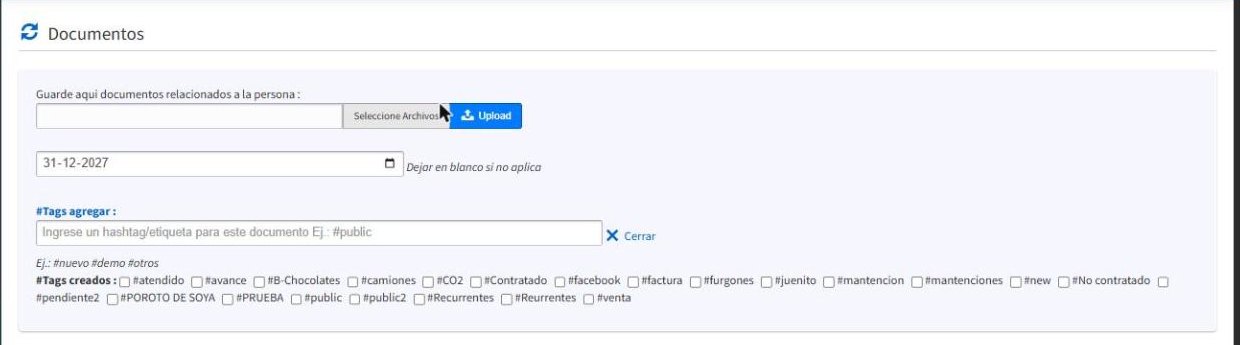
- El documento aparece en la tabla con su tipo, tamaño, fecha de carga, usuario y Fecha Vcto, junto al tiempo que falta para el vencimiento.
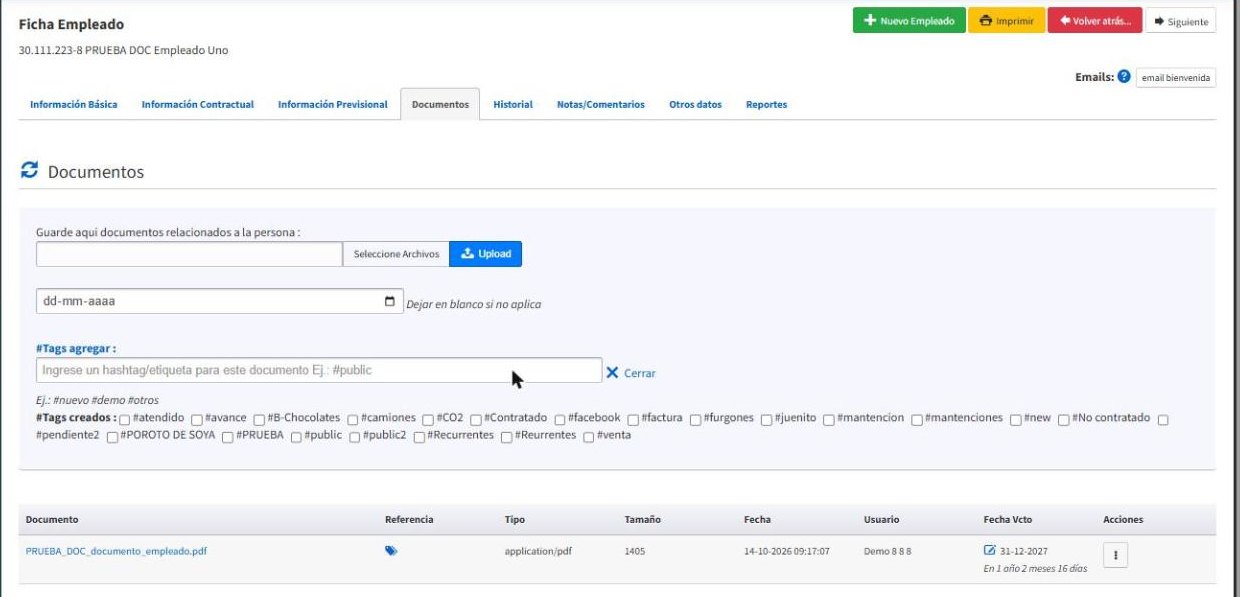
- Para cambiar la fecha de vencimiento, presione el ícono de lápiz junto a la fecha, ingrese la nueva fecha y presione Guardar.


Resultado esperado
El archivo queda guardado en la ficha del empleado, disponible para descargarlo desde su nombre. La columna Fecha Vcto muestra la fecha y el tiempo restante, y la carga queda registrada en la pestaña Historial.
Preguntas frecuentes
¿Dónde veo todos los documentos que están por vencer?
En el reporte de documentos vencidos. Vea Como ver los documentos vencidos de empleados.
Artículos relacionados: Como registrar notas y revisar el historial de la ficha del empleado · Crear nuevo empleado y configurar información básica · Como ver los documentos vencidos de empleados · Como imprimir ficha del trabajador