 erp
erpComo registrar y aprobar solicitudes de empleados (vacaciones, permisos y anticipos)
https://www.obuma.cl/ayuda/rrhh/solicitudes-y-denunciasSolicitudes centraliza los pedidos de los trabajadores: vacaciones, anticipos, préstamos, horas extras y permisos con o sin goce de sueldo. Cada solicitud queda con su estado (Pendiente, Aprobado, Rechazado, etc.), de modo que la jefatura y RR.HH. ven en un solo listado qué falta responder.
Antes de comenzar
- El empleado debe estar creado.
- Tenga claros el tipo de solicitud, la cantidad (días, horas o monto) y la fecha.
Paso a paso
- Ingrese a Empleados → Solicitudes y presione Nueva Solicitud.
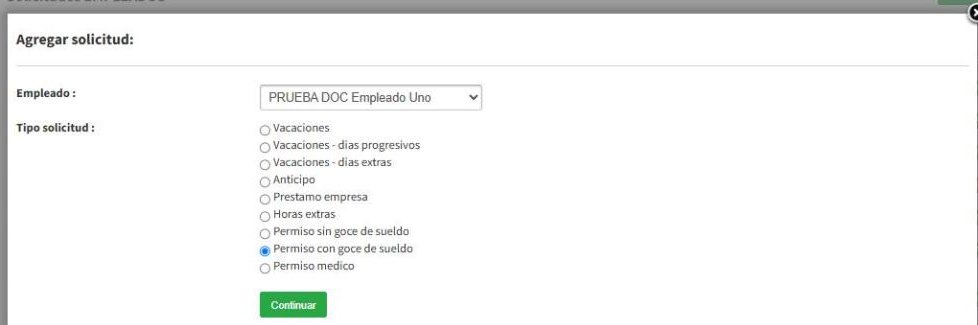
- Seleccione el Empleado y el Tipo solicitud: Vacaciones, Vacaciones - días progresivos, Vacaciones - días extras, Anticipo, Préstamo empresa, Horas extras, Permiso sin goce de sueldo, Permiso con goce de sueldo o Permiso médico. Presione Continuar.
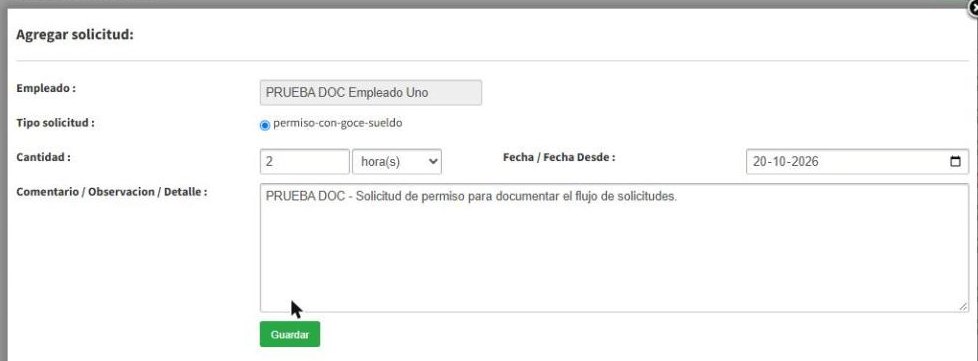
- Ingrese la Cantidad y su unidad (por ejemplo, horas o días), la Fecha / Fecha Desde y el Comentario / Observación / Detalle. Presione Guardar.
- El sistema muestra “Solicitud ingresada...”. Cierre la ventana: la solicitud aparece primera en el listado, en estado Pendiente.

- Para revisarla, presione Ver (muestra el comprobante con opción Imprimir). Para corregir datos, como la fecha hasta, presione Editar y luego Guardar.
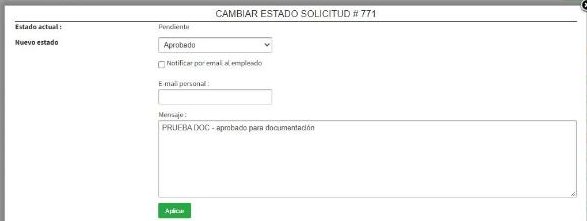
- Para responderla, haga clic en el estado de la fila. En Cambiar estado solicitud, elija el Nuevo estado (Pendiente, Aprobado, En proceso, Rechazado, Postergado o Anulado), escriba un Mensaje y presione Aplicar. Marque Notificar por email al empleado solo si quiere enviarle el aviso por correo.

Resultado esperado
La solicitud queda en el listado con su fecha de ingreso, empleado, tipo, cantidad, período, descripción y el nuevo estado (por ejemplo, Aprobado).
Artículos relacionados: Crear nuevo empleado y configurar información básica