 erp
erpComo configurar los textos de contrato (CCM)
https://www.obuma.cl/ayuda/articulo/925/como-configurar-los-textos-de-contrato-ccmLos textos de contrato son las plantillas que OBUMA usa para generar el documento de cada contrato del módulo CCM. Configúrelos una vez, con las cláusulas de su empresa y las variables que se reemplazan automáticamente por los datos del cliente y del contrato, y así cada documento saldrá completo y con el mismo formato.
Antes de comenzar
- Necesita acceso a Menú principal → CCM (Contratos/Cuotas) → Configuracion.
- Tenga redactado el texto del contrato.
- Estas plantillas son propias de CCM. Los textos de contratos de trabajadores se configuran en el módulo de Remuneraciones.
Paso a paso
- Ingrese a Menú principal → CCM (Contratos/Cuotas) → Configuracion y presione Textos Contratos.

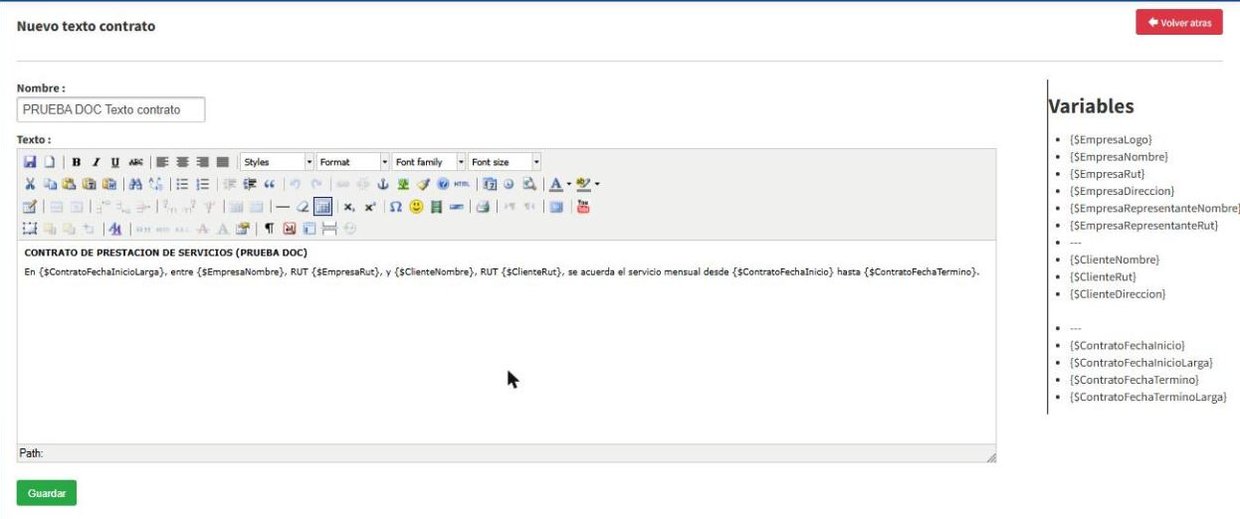
- Presione Nuevo texto contrato.
- Ingrese el Nombre de la plantilla. Es el nombre que aparecerá en el selector Tipo al generar el documento.
- Redacte el Texto en el editor. Para insertar un dato, escriba la variable tal como aparece en la lista Variables, con llaves y signo $, por ejemplo {$ClienteNombre}.
- Presione Guardar. La plantilla aparece en el listado.
- Para modificar una plantilla, presione Editar en su fila, cambie el nombre o el texto y presione Guardar. Al editar, la lista de la derecha muestra todas las variables disponibles.
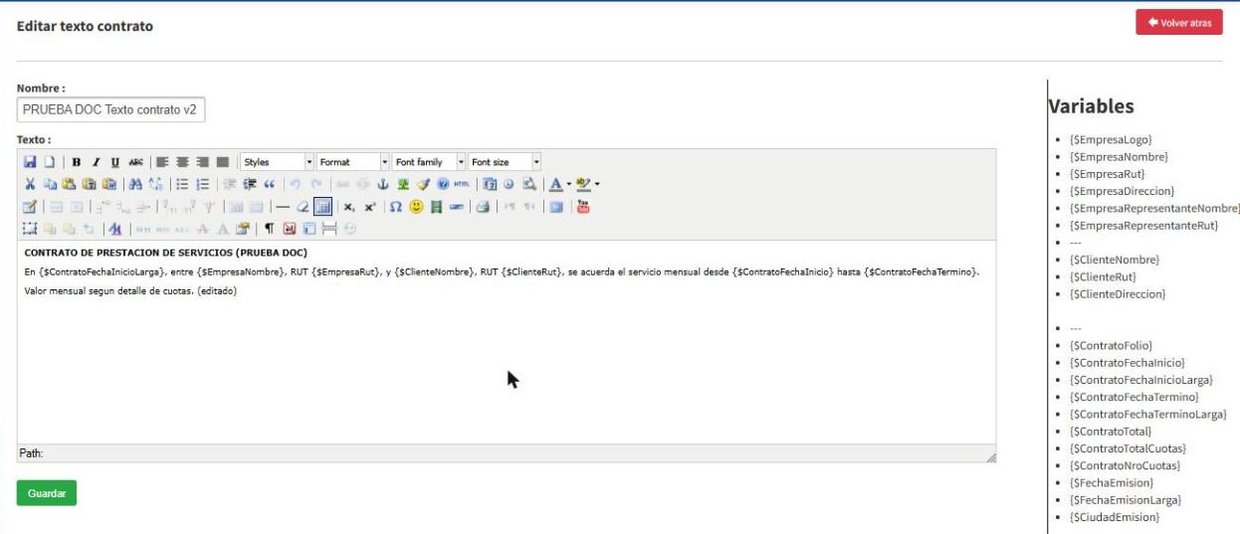
Variables disponibles
| {$EmpresaLogo} | Logo de la empresa. |
| {$EmpresaNombre} | Razón social de la empresa. |
| {$EmpresaRut} | RUT de la empresa. |
| {$EmpresaDireccion} | Dirección de la empresa. |
| {$EmpresaRepresentanteNombre} | Nombre del representante de la empresa. |
| {$EmpresaRepresentanteRut} | RUT del representante de la empresa. |
| {$ClienteNombre} | Nombre o razón social del cliente. |
| {$ClienteRut} | RUT del cliente. |
| {$ClienteDireccion} | Dirección del cliente. |
| {$ContratoFolio} | Folio del contrato. |
| {$ContratoFechaInicio} / {$ContratoFechaInicioLarga} | Fecha de inicio (2026-11-01 / 01 de Noviembre de 2026). |
| {$ContratoFechaTermino} / {$ContratoFechaTerminoLarga} | Fecha de término (2027-10-31 / 31 de Octubre de 2027). |
| {$ContratoTotal} | Total del contrato, sin separador de miles (por ejemplo, 120000). |
| {$ContratoNroCuotas} / {$ContratoTotalCuotas} | Cantidad de cuotas del contrato. |
| {$FechaEmision} / {$FechaEmisionLarga} | Fecha en que se genera el documento (02-10-2026 / 02 de Octubre de 2026). |
| {$CiudadEmision} | Ciudad ingresada al generar el documento. |
Resultado esperado
La plantilla queda disponible en el selector Tipo del paso 1 al generar el documento de un contrato, y sus variables se reemplazan por los datos de ese contrato.
Preguntas frecuentes
¿Puedo eliminar una plantilla?
El listado de Textos Contratos solo ofrece la opción Editar.
¿Por qué una variable aparece vacía en el documento?
Porque el dato no está registrado. Por ejemplo, si el cliente no tiene dirección, {$ClienteDireccion} queda vacía.
Artículos relacionados: Como generar el documento PDF de un contrato (CCM) · Como crear un contrato con cuotas (CCM) · Sobre el módulo de contratos y cuotas