 erp
erpComo generar el documento PDF de un contrato (CCM)
https://www.obuma.cl/ayuda/articulo/924/como-generar-el-documento-pdf-de-un-contrato-ccmGenere el documento de un contrato cuando necesite entregarlo o guardarlo en PDF. OBUMA toma una plantilla de texto, reemplaza sus variables con los datos de la empresa, del cliente y del contrato, y guarda el PDF en la pestaña Dctos del contrato, sin tener que redactar cada documento a mano.
Antes de comenzar
- Debe existir al menos una plantilla en Menú principal → CCM (Contratos/Cuotas) → Configuracion → Textos Contratos.
- Revise que los datos del cliente estén completos: si un dato está vacío en la ficha del cliente (por ejemplo, la dirección), la variable correspondiente queda vacía en el documento.
Paso a paso
- Abra la ficha del contrato desde Menú principal → CCM (Contratos/Cuotas) → Listar contratos → Ver, ingrese a la pestaña Dctos y presione Generar contrato y enviar a FIRMAR.
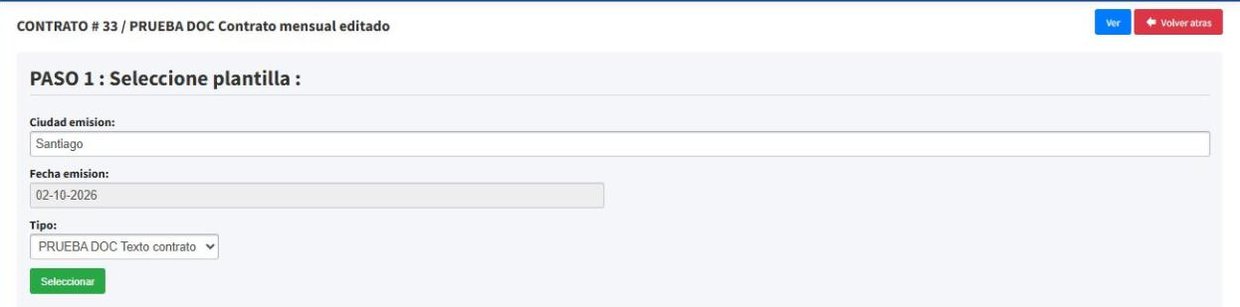
- En PASO 1, ingrese la Ciudad emision, revise la Fecha emision (fecha del día) y elija la plantilla en Tipo. Presione Seleccionar.
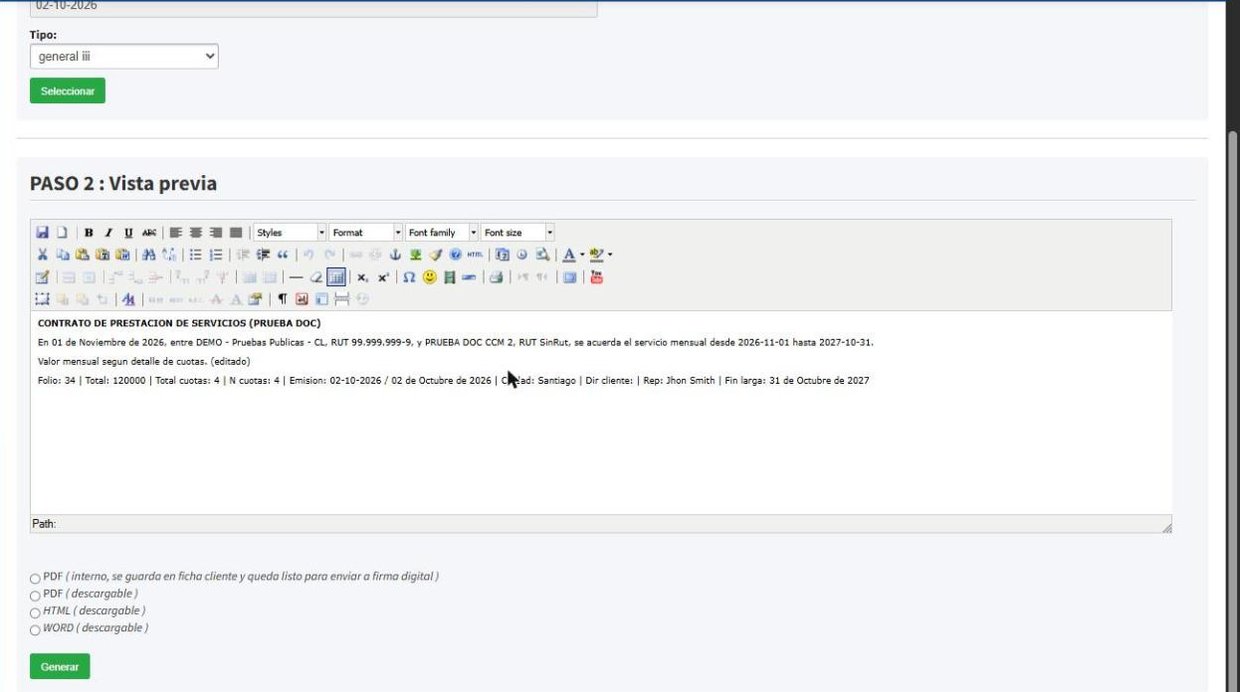
- En PASO 2 : Vista previa, revise el texto con los datos del contrato ya reemplazados.
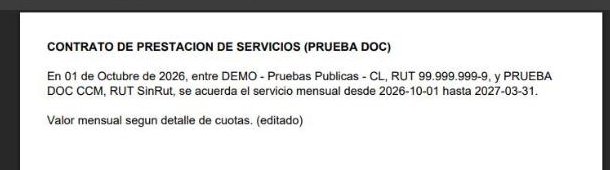
- Marque PDF (interno, se guarda en ficha cliente y queda listo para enviar a firma digital) y presione Generar. El PDF se abre en una pestaña nueva del navegador.
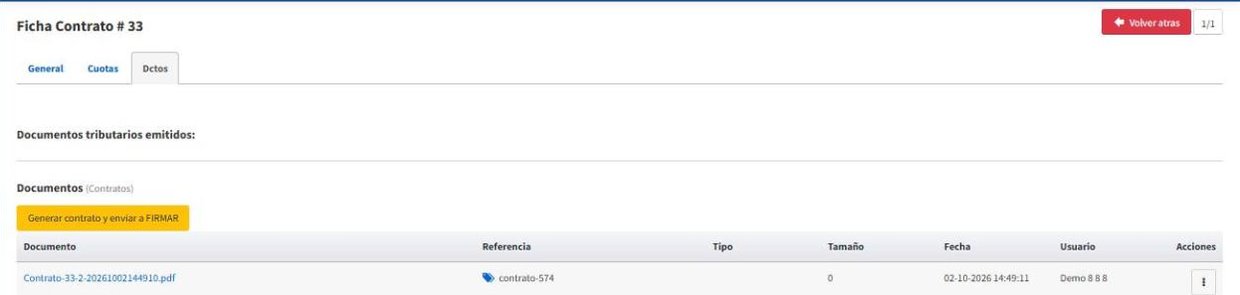
- Vuelva a la ficha del contrato y abra la pestaña Dctos para ver el documento guardado.
Resultado esperado
En la pestaña Dctos del contrato aparece el documento con el nombre Contrato- seguido del folio, la referencia contrato- con el número interno del contrato, la fecha y el usuario que lo generó.
Preguntas frecuentes
¿Por qué las fechas aparecen como 2026-10-01?
Las variables {$ContratoFechaInicio} y {$ContratoFechaTermino} usan ese formato. Para escribir la fecha en palabras (01 de Octubre de 2026), use {$ContratoFechaInicioLarga} y {$ContratoFechaTerminoLarga} en la plantilla.
¿Puedo generar más de un documento para el mismo contrato?
Sí. Cada generación agrega un nuevo documento a la pestaña Dctos.
Artículos relacionados: Como configurar los textos de contrato (CCM) · Como editar los datos generales de un contrato (CCM) · Como crear un contrato con cuotas (CCM)