 erp
erpComo crear un contrato con cuotas (CCM)
https://www.obuma.cl/ayuda/articulo/834/ccmlistar-contratoscrear-nuevo-contarto-cuotasCree un contrato cuando acuerde con un cliente un servicio o plan con un valor total que se pagará en cuotas mensuales. Al guardarlo, OBUMA le asigna un folio, registra los ítems del contrato y genera automáticamente las cuotas con sus fechas y montos, que luego podrá revisar, facturar y cobrar desde la ficha del contrato.
Antes de comenzar
- El cliente debe estar creado en OBUMA.
- Defina los ítems del contrato (productos del catálogo o conceptos fuera de catálogo), la cantidad de cuotas, la fecha de la primera cuota y, si corresponde, el monto de la primera cuota o pie.
- Agregue primero los ítems: al cerrar la ventana de ítems el formulario se vuelve a cargar, y Cliente, Fechas y Referencia deben ingresarse después.
Paso a paso
- Ingrese a Menú principal → CCM (Contratos/Cuotas) → Listar contratos y presione Nuevo contrato.
- Presione Agregar items y, en la ventana, presione el ícono + para abrir el catálogo.
- Para un producto o servicio del catálogo, escriba parte del código o de la descripción en Busqueda items, selecciónelo, indique la Cantidad y presione Agregar. Se usa el precio registrado en el producto.
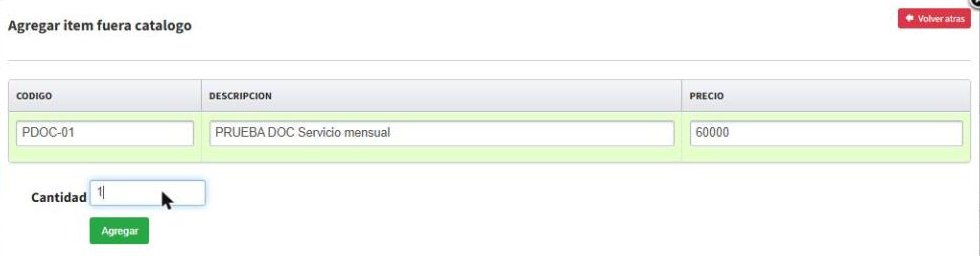
- Para un concepto que no está en el catálogo, presione Agregar Item F.C., complete Codigo, Descripcion, Precio y Cantidad, y presione Agregar.
- Revise los ítems de la ventana (cantidad, precio, subtotal y totales). Para quitar un ítem, presione el ícono rojo de su fila. Luego cierre la ventana con la X.

- En Cliente, escriba parte del nombre o del RUT y seleccione el cliente de la lista.
- Seleccione la Fecha inicio y la Fecha termino en el calendario, e ingrese una Referencia que identifique el contrato (por ejemplo, el plan o el número de propuesta).
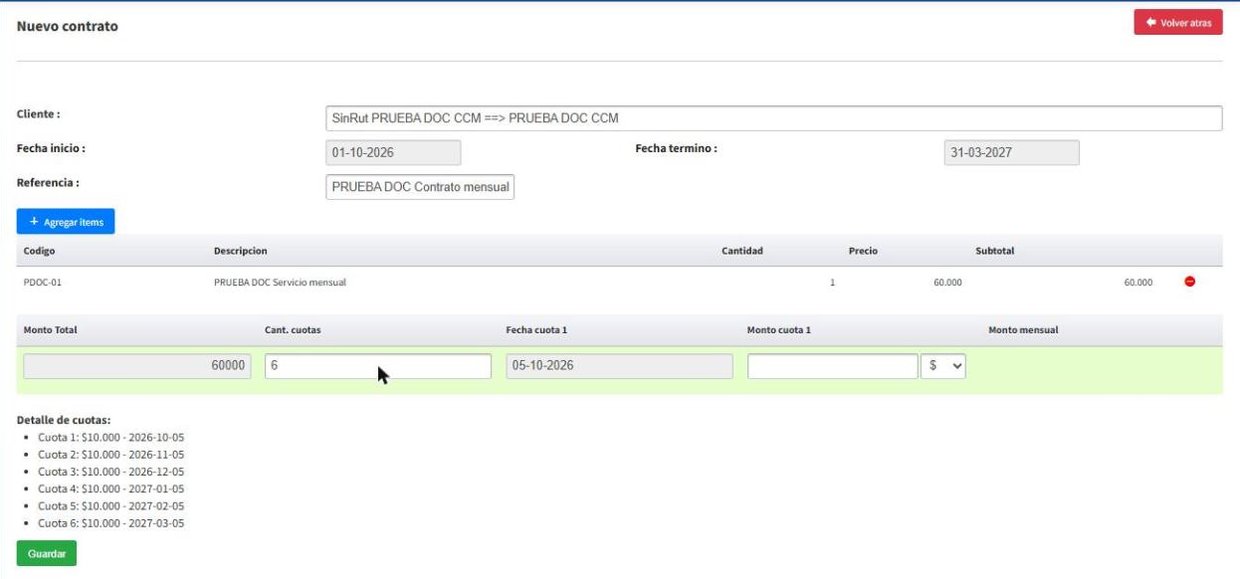
- Revise el Monto Total, que corresponde a la suma de los ítems. Ingrese la Cant. cuotas y seleccione la Fecha cuota 1.
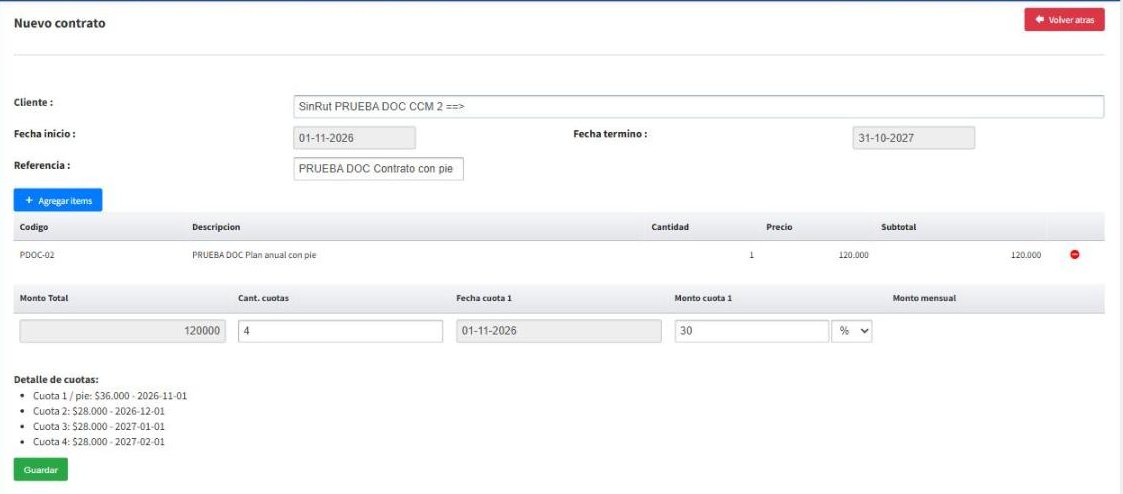
- Si la primera cuota es distinta (pie), ingrese Monto cuota 1 y elija $ para un monto o % para un porcentaje del total. El saldo se divide en partes iguales entre las demás cuotas.
- Revise el Detalle de cuotas que aparece bajo el formulario y presione Guardar.
Resultado esperado
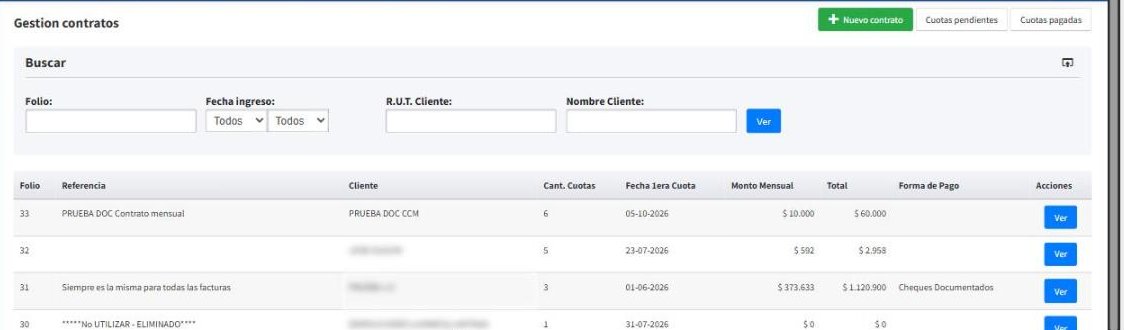
OBUMA vuelve a Listar contratos y el nuevo contrato aparece primero, con su folio, cantidad de cuotas, fecha de la primera cuota, monto mensual y total. Sus cuotas quedan disponibles en la pestaña Cuotas de la ficha y en Listar cuotas pendientes.
Preguntas frecuentes
¿Qué datos son obligatorios?
Cliente, Fecha inicio, Cant. cuotas y Fecha cuota 1. Si falta alguno, OBUMA muestra un aviso y no guarda el contrato.
¿Cómo se calculan las cuotas?
Por ejemplo, un contrato de $60.000 en 6 cuotas genera 6 cuotas mensuales de $10.000. Uno de $120.000 en 4 cuotas con un pie de 30% genera una primera cuota de $36.000 y tres cuotas de $28.000.
¿Qué muestra la columna Monto Mensual del listado?
El total del contrato dividido por la cantidad de cuotas. Si la primera cuota es distinta, revise el monto exacto de cada cuota en la pestaña Cuotas de la ficha.
¿Me equivoqué en un ítem antes de guardar?
Ábralo de nuevo con Agregar items, quite el ítem con el ícono rojo y vuelva a agregarlo con los datos correctos.
Artículos relacionados: Como buscar y consultar contratos (CCM) · Como editar los datos generales de un contrato (CCM) · Como revisar las cuotas de un contrato (CCM) · Como generar el documento PDF de un contrato (CCM) · Sobre el módulo de contratos y cuotas