 erp
erpComo actualizar proveedores de forma masiva con CSV
https://www.obuma.cl/ayuda/articulo/958La actualización avanzada cambia datos de muchos proveedores en una sola carga, sin editarlos uno a uno: por ejemplo, corregir giros, completar regiones o asignar una cuenta contable. Solo se modifican las columnas que incluya en el archivo, y cada cambio queda registrado en el historial del proveedor con el valor anterior y el nuevo.
Antes de comenzar
- Exporte el listado con Opciones → Exportar a Excel Full. Este formato exporta los proveedores de la vista vigente: presione antes Todos si necesita todos los proveedores.
- Conserve siempre la primera columna, proveedor_id: identifica a cada proveedor. Puede eliminar las demás columnas que no vaya a cambiar.
- Guarde el archivo como CSV separado por punto y coma (;).
Paso a paso
- En el archivo exportado, modifique los valores necesarios. Por ejemplo, deje solo proveedor_id, proveedor_giro_comercial y proveedor_region con los datos nuevos.
- Ingrese a Proveedores → Listar Proveedores, presione la flecha verde de Opciones y elija Actualizar Proveedores Avanzado.
- En Archivo .csv presione Seleccionar archivo, elija el CSV y presione Cargar archivo.

Resultado esperado
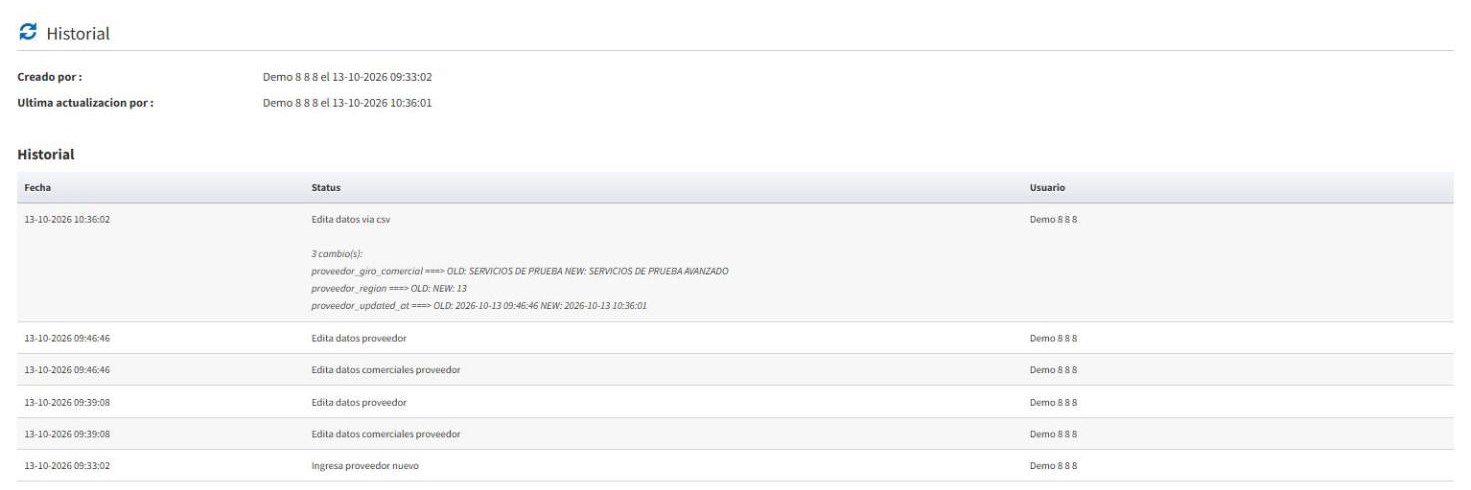
El sistema muestra una línea por fila procesada, por ejemplo "OK Linea: 1 => 202715" (el número es el proveedor_id). La ficha del proveedor muestra los datos nuevos y su pestaña Historial registra "Edita datos via csv" con cada columna cambiada, su valor anterior (OLD) y el nuevo (NEW).

Importante: las columnas usan los códigos internos de OBUMA. Por ejemplo, proveedor_region recibe el número de la región (13 corresponde a Metropolitana). Revise los valores en el Excel Full antes de cargar.
Artículos relacionados: Como exportar la lista de proveedores a Excel · Como editar proveedor