 erp
erpComo exportar la lista de proveedores a Excel
https://www.obuma.cl/ayuda/articulo/957/como-exportar-la-lista-de-proveedores-a-excelExportar la lista de proveedores le permite revisar o compartir sus datos fuera del sistema: preparar una auditoría del maestro, detectar datos incompletos o enviar la base a contabilidad. OBUMA ofrece tres formatos de exportación, cada uno con un conjunto distinto de columnas.
Antes de comenzar
- El archivo se descarga en su equipo con extensión .xls.
- Para Exportar a Excel Full, deje en pantalla la vista que quiere exportar: este formato exporta los proveedores del listado vigente.
Paso a paso
- Ingrese a Menú principal → Proveedores → Listar Proveedores.
- Si usará Exportar a Excel Full y necesita todos los proveedores, presione Todos. Por defecto el listado muestra los últimos 50 ingresados.
- Presione la flecha verde del botón Opciones.
- Elija el formato de exportación y guarde el archivo descargado.
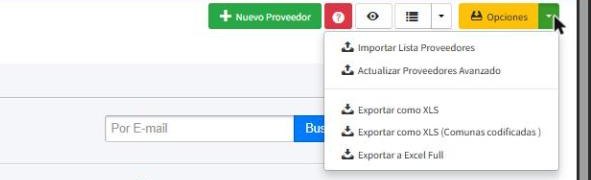
| Formato | Contenido |
|---|---|
| Exportar como XLS | Todos los proveedores con 26 columnas: RUT, razón social, nombre fantasía, giro, dirección, comuna, región, teléfonos, e-mail, sitio web, contacto, observación, fecha de registro y datos comerciales (tipo y medio de despacho, lista de precio, cuenta contable, centro de costo, crédito aprobado, días y plazo de pago, forma de pago y datos bancarios). |
| Exportar como XLS (Comunas codificadas) | Datos básicos y de contacto (14 columnas) con la comuna como código numérico, útil para preparar importaciones. |
| Exportar a Excel Full | 48 columnas técnicas, desde proveedor_id hasta el tipo de proveedor, de los proveedores del listado vigente. Es la base para la actualización masiva por CSV. |
Resultado esperado
Obtiene un archivo .xls (por ejemplo, lista-proveedores.xls o lista-proveedores-full-AAAAMMDDHHMMSS.xls) con una fila por proveedor y las columnas del formato elegido.
Artículos relacionados: Como actualizar proveedores de forma masiva con CSV · Como importar lista de proveedores vía CSV/Excel