 erp
erpComo revisar las compras y órdenes de compra de un proveedor
https://www.obuma.cl/ayuda/articulo/953/como-revisar-las-compras-y-ordenes-de-compra-de-un-proveedorDesde la ficha del proveedor puede revisar lo que se le ha comprado sin entrar al módulo Compras: los documentos recibidos con su estado de pago, las órdenes de compra emitidas con su avance y un análisis mensual de compras por año. Úselo para negociar con el proveedor, revisar entregas pendientes o preparar un presupuesto.
Antes de comenzar
- Las pestañas muestran los últimos 100 documentos ingresados del proveedor.
Paso a paso
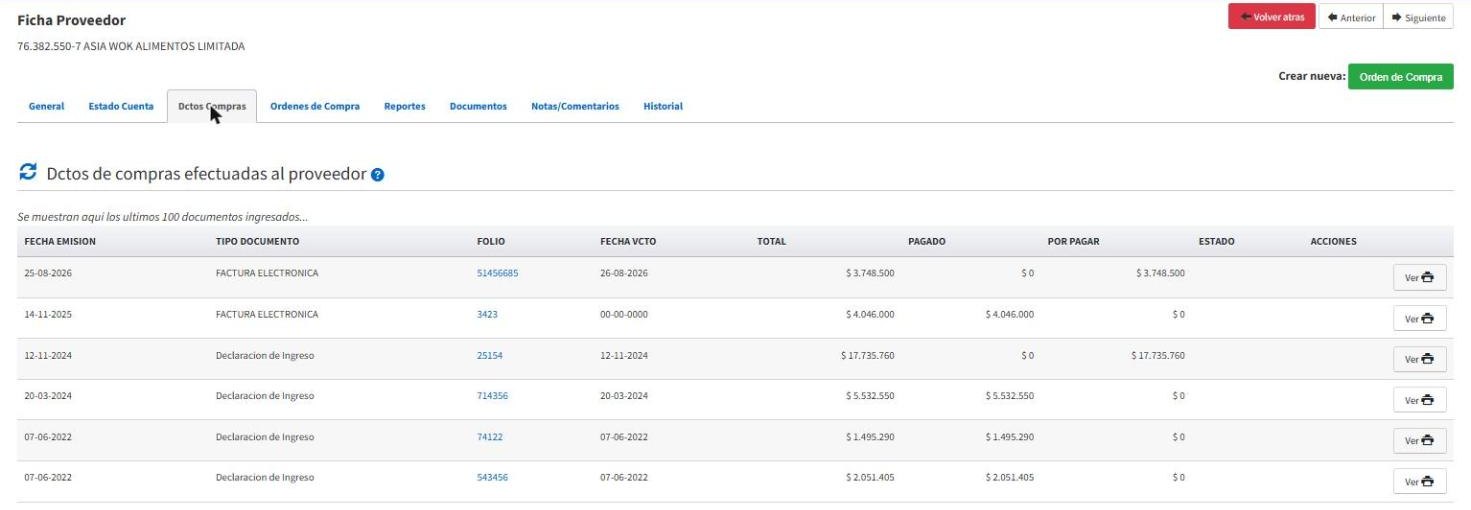
- Abra la ficha del proveedor y entre a Dctos Compras. Verá fecha de emisión, tipo de documento, folio, fecha de vencimiento, total, pagado y por pagar. Cada documento tiene el botón Ver en la columna Acciones.
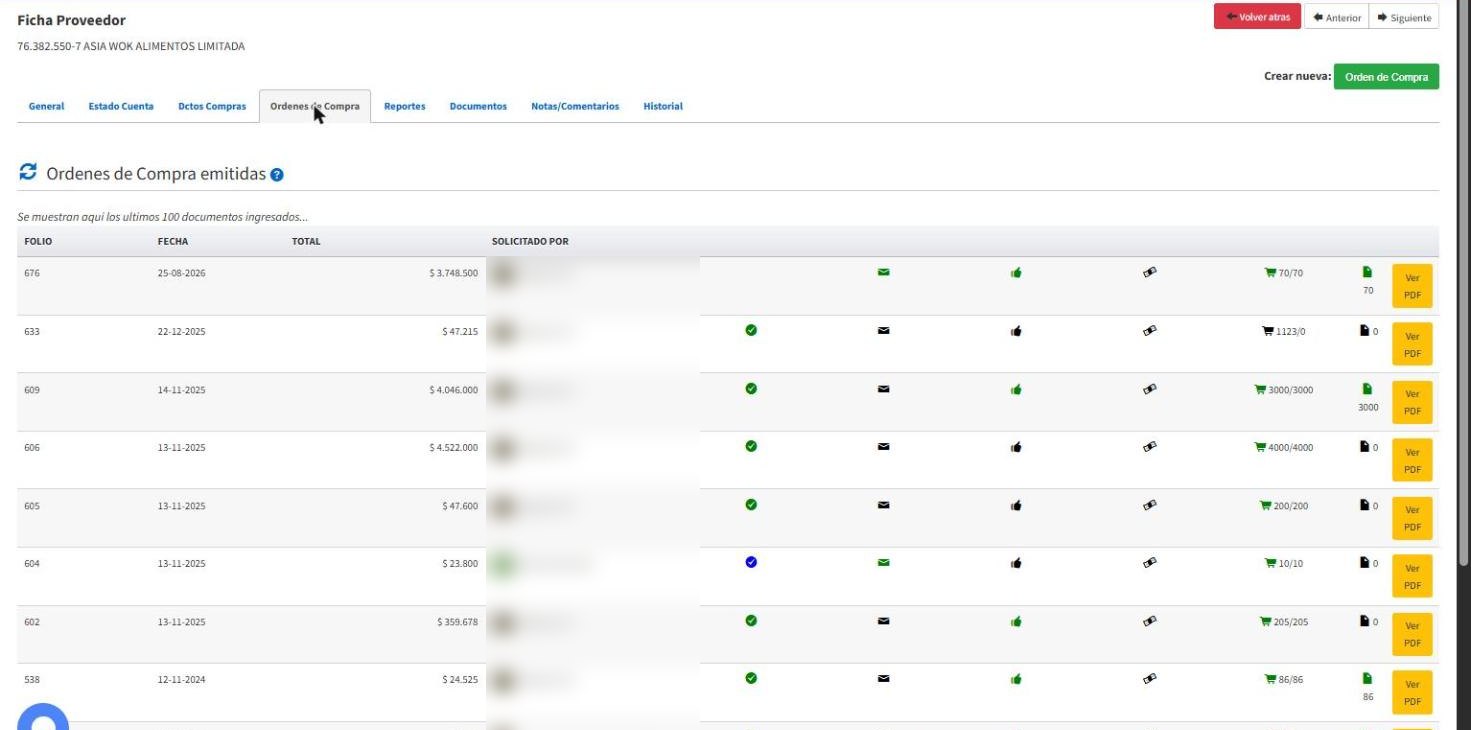
- Entre a Ordenes de Compra. Cada orden muestra folio, fecha, total, quién la solicitó e íconos de estado: aprobación, envío, confirmación, pago, despacho (cantidad solicitada y recibida) y facturación. Al pasar el mouse sobre cada ícono se muestra su significado, por ejemplo O.C. Enviada o Despacho pendiente. Cada orden tiene el botón Ver PDF.
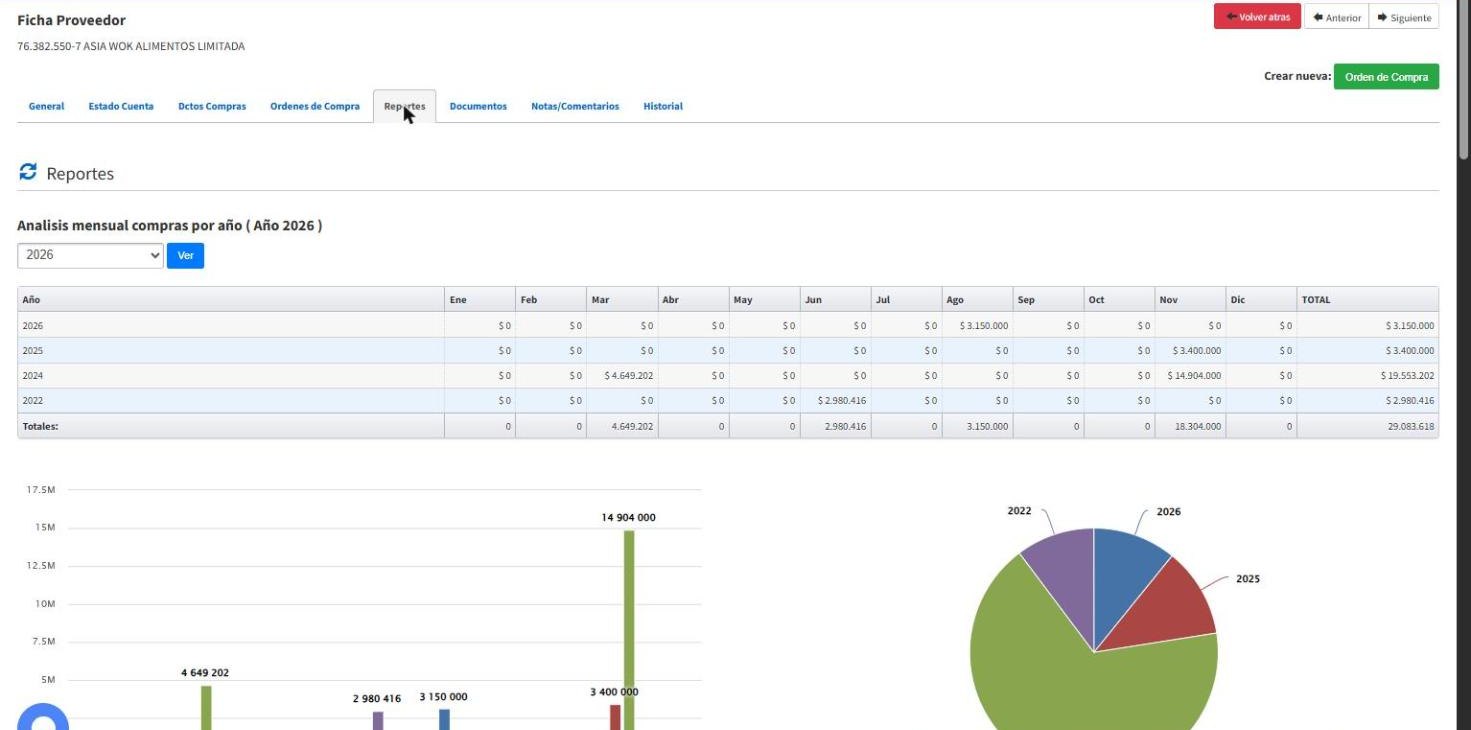
- Entre a Reportes, elija el año y presione Ver. La tabla Análisis mensual compras por año muestra las compras de cada mes y año, con totales y gráficos.
Resultado esperado
Conoce qué documentos y órdenes tiene el proveedor y cómo evolucionan sus compras mes a mes.
Importante: el análisis mensual de la ficha muestra montos netos. Por ejemplo, una factura de $3.748.500 con IVA aparece como $3.150.000 en su mes.
Artículos relacionados: Como pagar facturas a proveedores (opción 1)