 erp
erpComo agregar, editar y eliminar personas de contacto de un proveedor
https://www.obuma.cl/ayuda/articulo/954Además del contacto principal, cada proveedor puede tener varias personas de contacto: el ejecutivo de ventas, cobranza, despacho u otras áreas. Registrarlas en la ficha evita buscar correos y teléfonos fuera del sistema cuando necesita coordinar una compra, un despacho o un pago.
Antes de comenzar
- El proveedor debe estar creado.
Paso a paso
- Abra la ficha del proveedor y, en la pestaña General, baje hasta Personas de contacto.
- Presione Nueva Persona de Contacto.
- Elija el tratamiento (Sr., Sra., Dña., Srta., Dr.) e ingrese Nombres y Apellidos.
- Ingrese el correo electrónico y el Cargo / Departamento.
- Ingrese el Teléfono laboral y el Teléfono móvil, y presione Guardar.
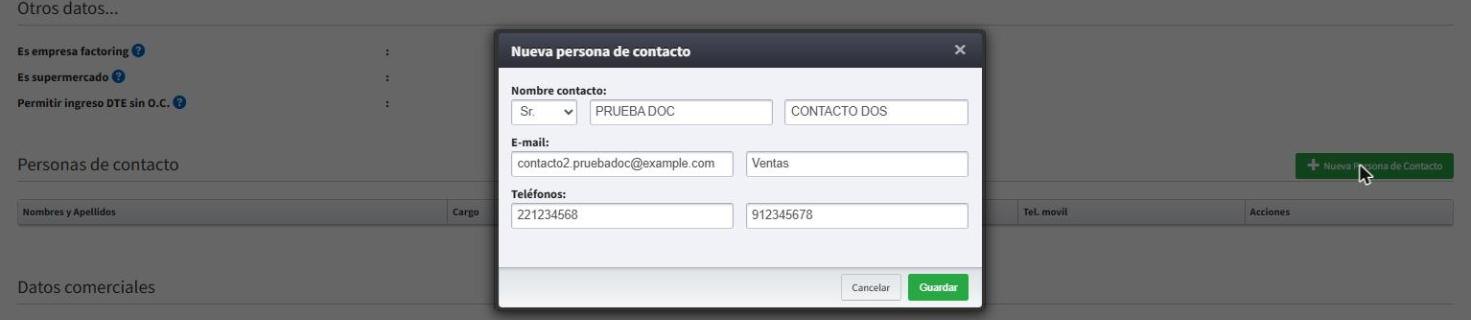
El contacto aparece en la tabla con sus datos y los botones Editar y Eliminar.

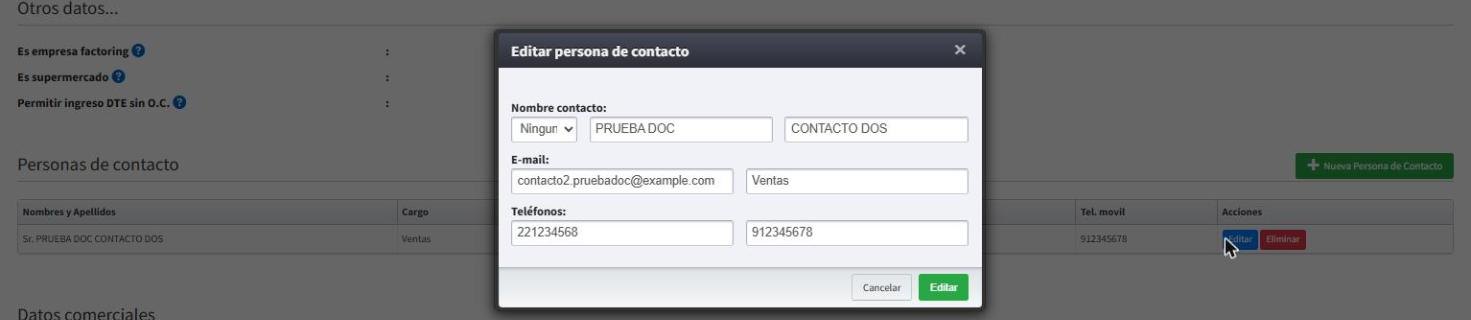
- Para modificar un contacto, presione Editar en su fila, cambie los datos y presione Editar en la ventana.
- Antes de guardar, revise todos los campos de la ventana, incluido el tratamiento: elija nuevamente Sr., Sra. u otro si corresponde.
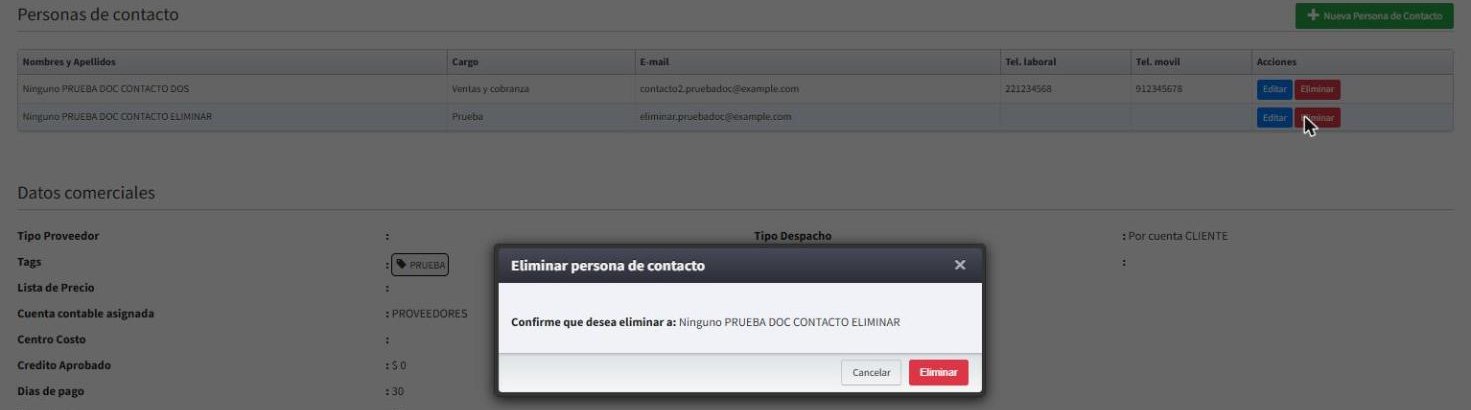
- Para quitar un contacto que ya no trabaja con el proveedor, presione Eliminar en su fila.
- La ventana Eliminar persona de contacto muestra el nombre del contacto. Revise que sea el correcto y presione Eliminar, o Cancelar para no hacer cambios.
Resultado esperado
La tabla Personas de contacto de la ficha muestra cada contacto con su nombre, cargo, correo y teléfonos actualizados. Un contacto eliminado desaparece de la tabla de inmediato.
Artículos relacionados: Como editar proveedor