 erp
erpComo consultar el estado de cuenta de un proveedor
https://www.obuma.cl/ayuda/articulo/952El estado de cuenta muestra, en orden de fecha, cada documento de compra (cargo) y cada pago (abono) de un proveedor, con el saldo acumulado. Revíselo antes de pagar, al conciliar con el proveedor o cuando le pidan un detalle de la deuda: en la misma pestaña tiene los documentos pendientes, el historial de pagos y los anticipos.
Antes de comenzar
- El proveedor debe tener documentos de compra o pagos registrados; si no los tiene, las tablas aparecen vacías.
Paso a paso
- Abra la ficha del proveedor (Proveedores → Listar Proveedores → Ficha) y entre a la pestaña Estado Cuenta.
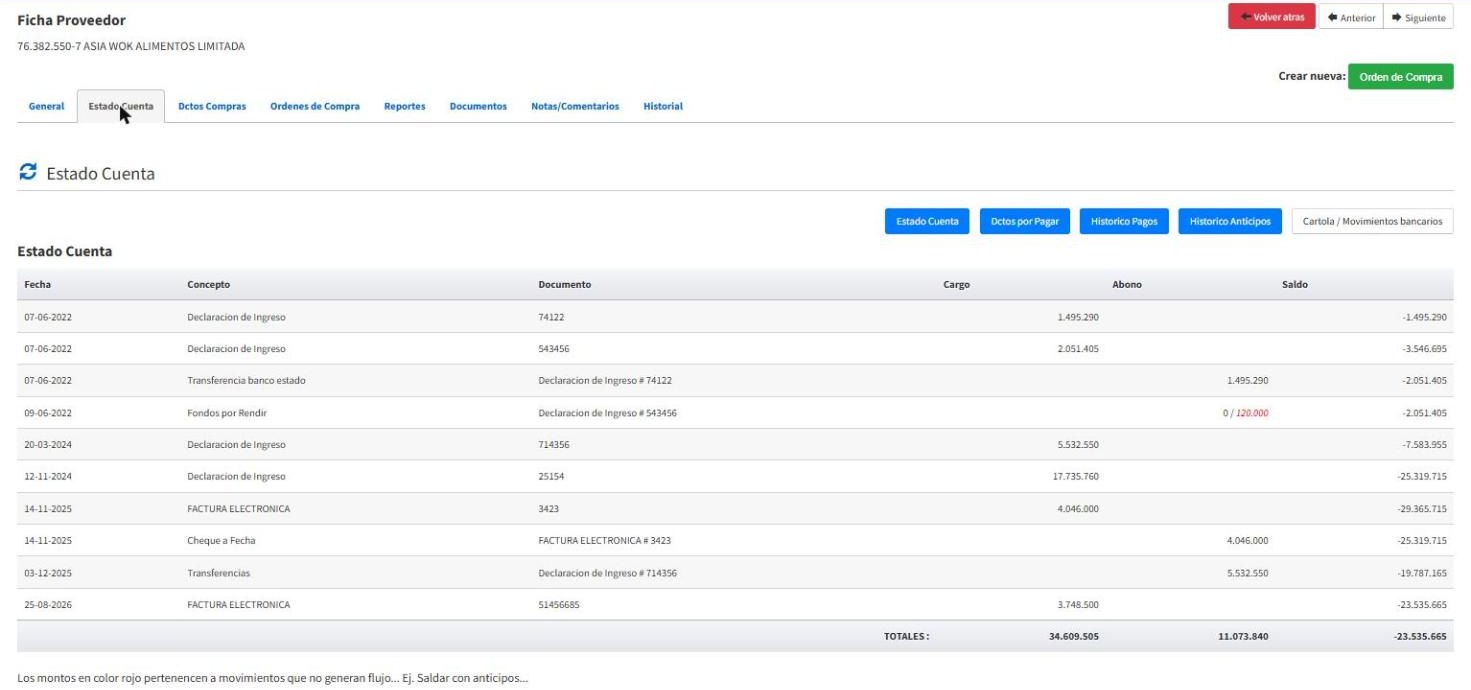
- Revise la tabla Estado Cuenta: fecha, concepto, documento, cargo, abono y saldo, con los totales al final.
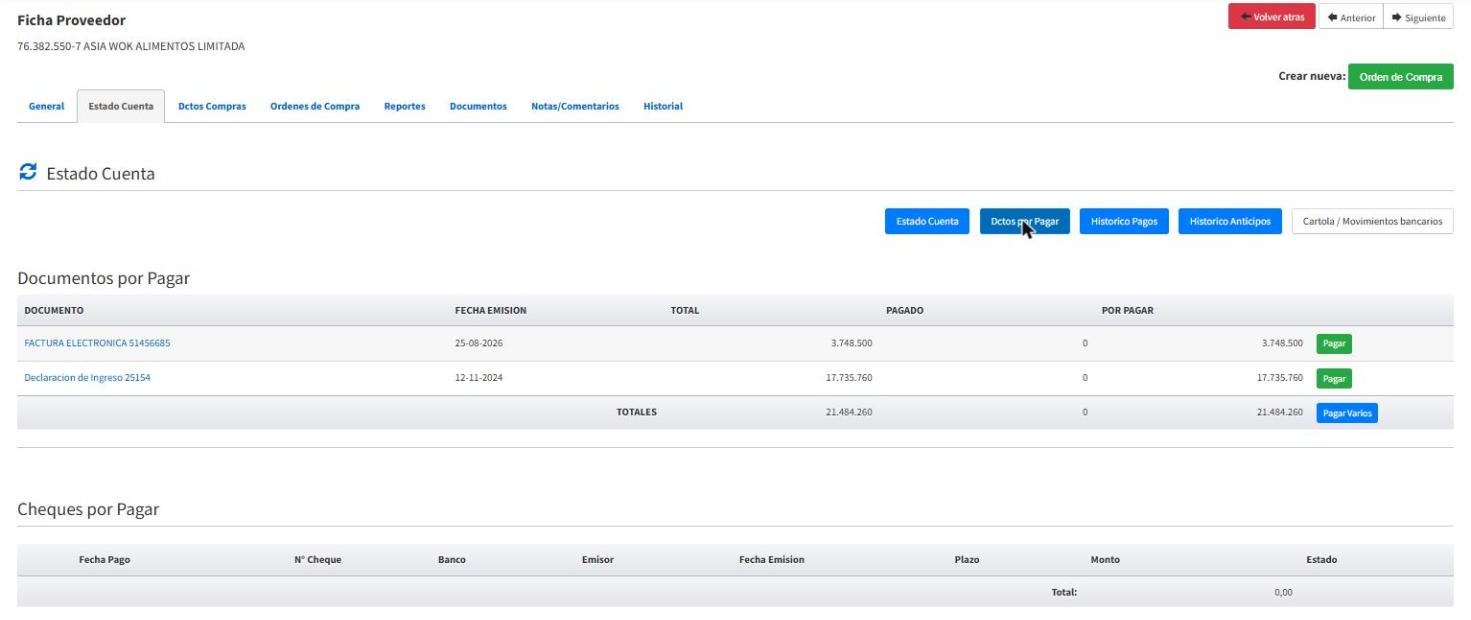
- Presione Dctos por Pagar para ver los documentos con saldo pendiente (total, pagado y por pagar) y la tabla Cheques por Pagar.
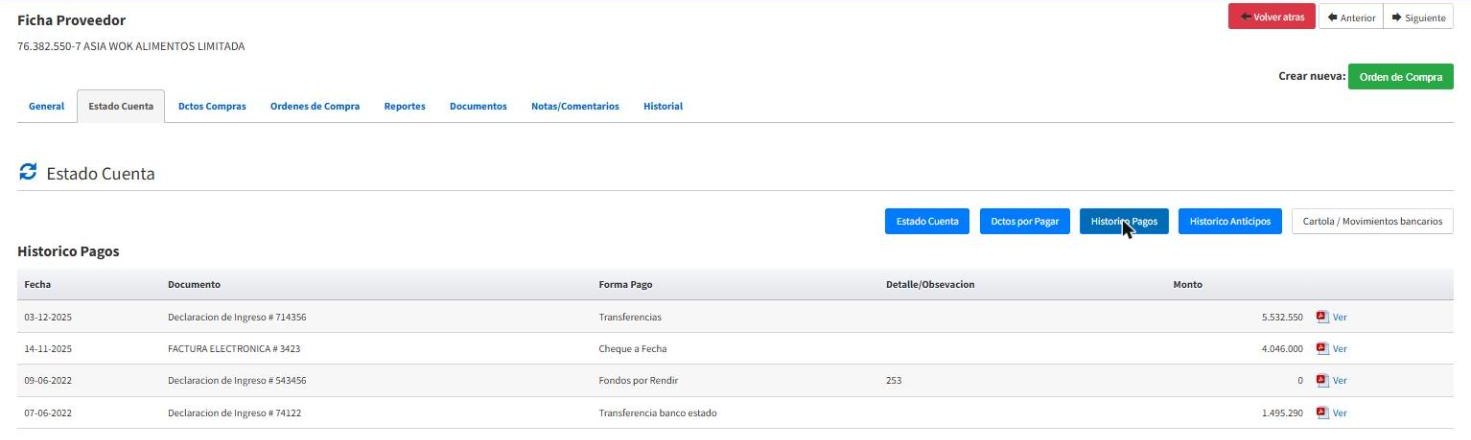
- Presione Historico Pagos para ver cada pago con fecha, documento, forma de pago, detalle y monto. Cada pago tiene un enlace Ver.
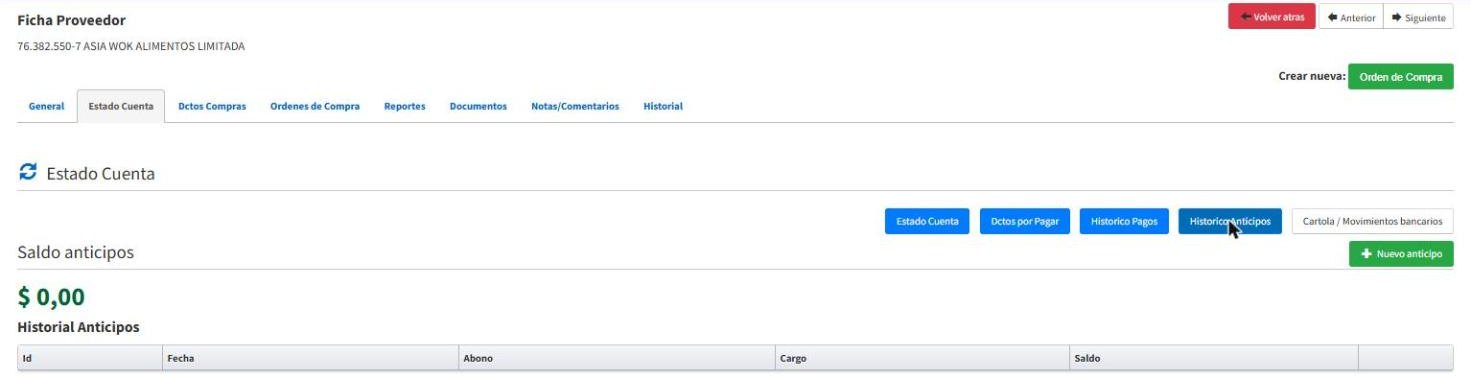
- Presione Historico Anticipos para ver el saldo de anticipos y su historial.
- El botón Cartola / Movimientos bancarios abre la cartola bancaria filtrada por el RUT del proveedor.
Resultado esperado
Sabe cuánto le debe al proveedor y qué documentos componen esa deuda. El total por pagar de Dctos por Pagar coincide con la columna Saldo x Pagar del listado de proveedores.
Importante: los montos en color rojo del estado de cuenta corresponden a movimientos que no generan flujo, por ejemplo saldar un documento con anticipos.
Para pagar desde esta pestaña vea Como pagar facturas a proveedores (opción 1); para registrar un anticipo vea Como crear un anticipo a proveedores.