 erp
erpComo consultar la ficha de un proveedor
https://www.obuma.cl/ayuda/articulo/951La ficha del proveedor concentra todo lo que su empresa sabe de él: datos de facturación, contacto principal, personas de contacto, datos comerciales (cuenta contable, plazos y forma de pago), campos personalizados y pestañas con su estado de cuenta, compras, órdenes de compra, reportes e historial. Ábrala antes de comprar o pagar para confirmar que la información esté correcta.
Antes de comenzar
- El proveedor debe estar creado. Vea Como crear proveedores.
Paso a paso
- Ingrese a Menú principal → Proveedores → Listar Proveedores, busque al proveedor y presione Ficha.
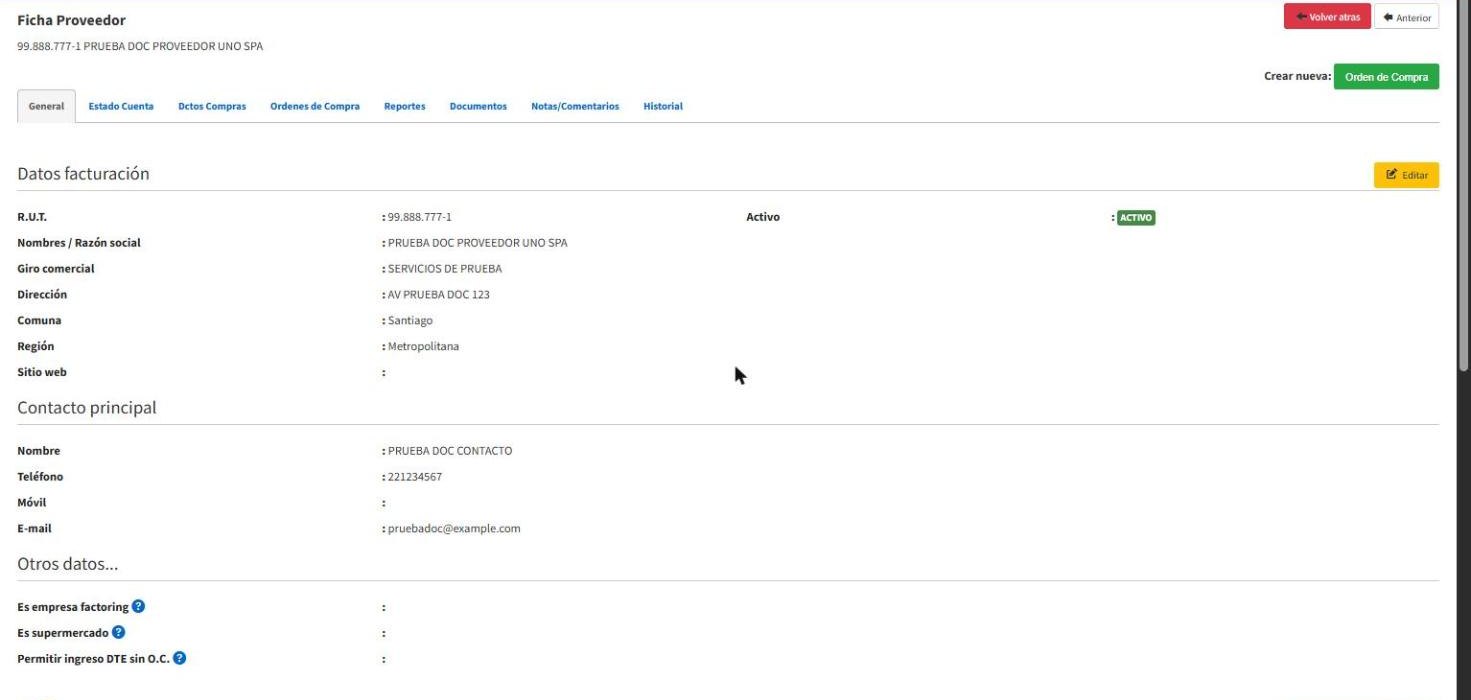
- En la pestaña General revise Datos facturación (RUT, razón social, giro, dirección, comuna, región y estado ACTIVO/INACTIVO), Contacto principal y Otros datos (empresa factoring, supermercado y permiso para ingresar DTE sin O.C.).
- Para corregir los datos presione Editar, a la derecha de Datos facturación.
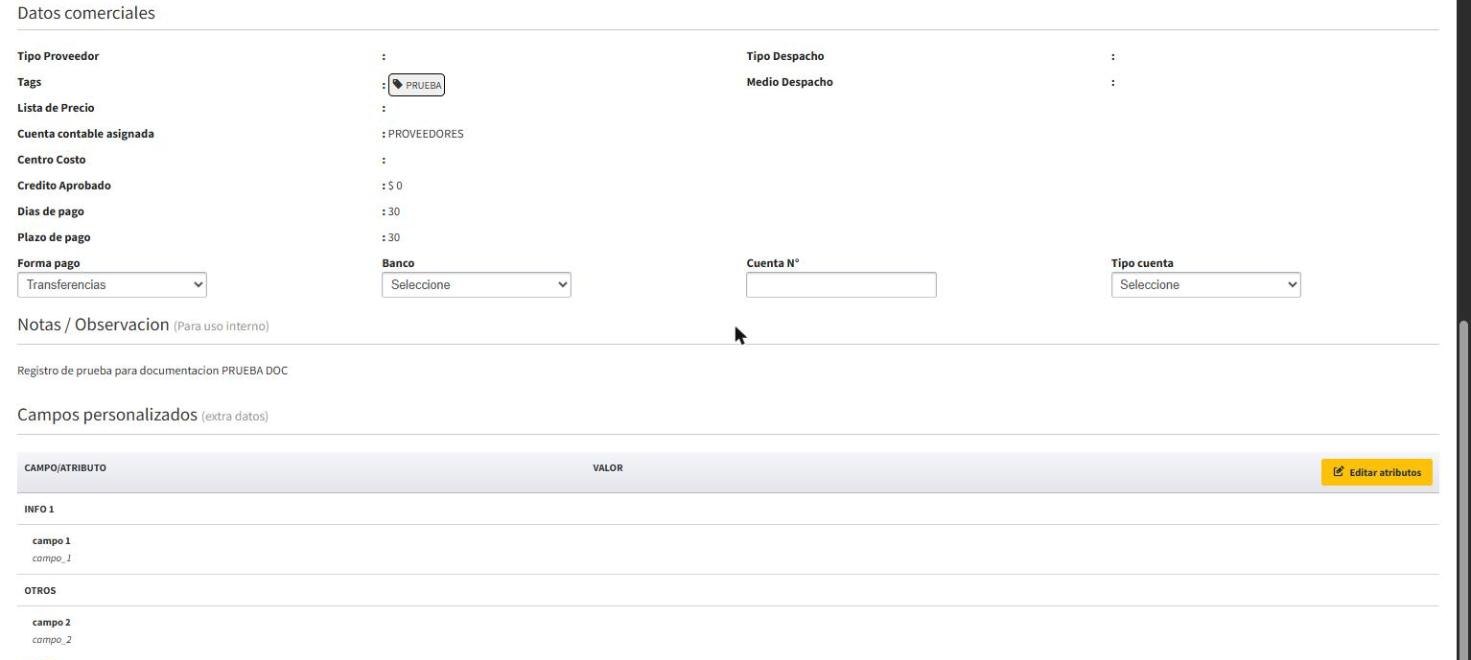
- Baje en la pestaña General para ver Personas de contacto, Datos comerciales (tipo de despacho, tags, cuenta contable, crédito aprobado, días y plazo de pago, forma de pago y datos bancarios), Notas / Observación y Campos personalizados.
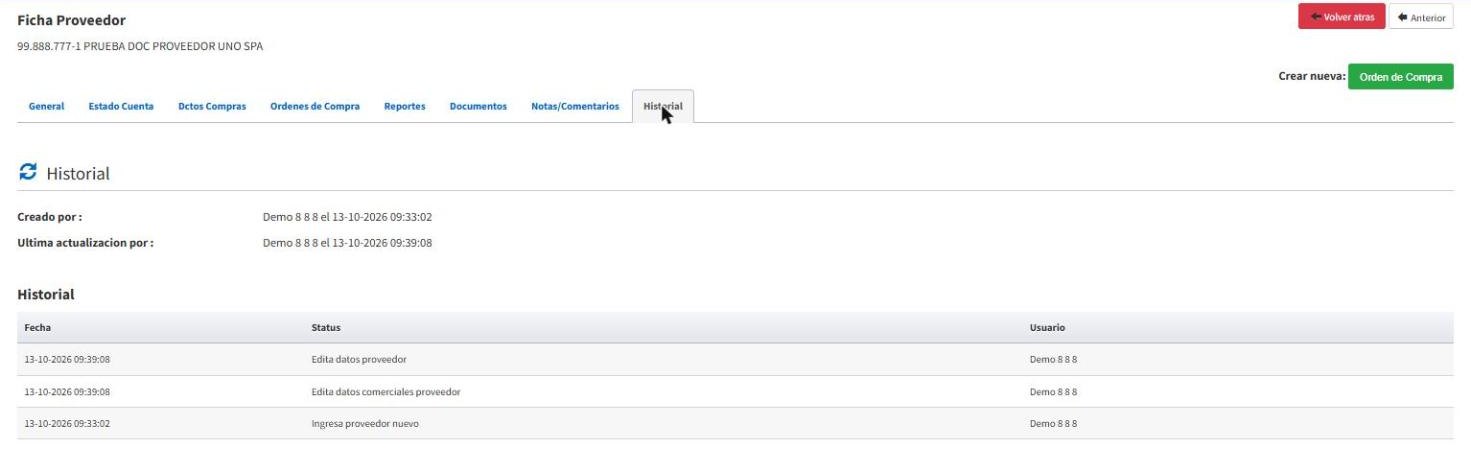
- Abra la pestaña Historial para ver quién creó el proveedor, la última actualización y cada cambio registrado con su fecha y usuario.
- Use Anterior y Siguiente para recorrer proveedores sin volver al listado, o Volver atrás para regresar.
| Pestaña | Qué muestra |
|---|---|
| General | Datos del proveedor, contactos, datos comerciales y campos personalizados. |
| Estado Cuenta | Cargos, abonos y saldo; documentos por pagar, pagos y anticipos. |
| Dctos Compras y Ordenes de Compra | Últimos 100 documentos de compra y órdenes de compra del proveedor. |
| Reportes | Análisis mensual de compras por año. |
| Historial | Registro de creación y modificaciones. |
Resultado esperado
Tiene a la vista los datos vigentes del proveedor y el registro de quién los modificó. En el Historial, cada edición aparece como "Edita datos proveedor" o "Edita datos comerciales proveedor", y la creación como "Ingresa proveedor nuevo".
Artículos relacionados: Como consultar el estado de cuenta de un proveedor · Como revisar las compras y órdenes de compra de un proveedor · Como agregar, editar y eliminar personas de contacto de un proveedor · Como editar proveedor