 erp
erpComo exportar clientes a Excel
https://www.obuma.cl/ayuda/articulo/947Exportar la cartera de clientes sirve para analizarla fuera del sistema, preparar una campaña, revisar datos incompletos o preparar una actualización masiva. Las exportaciones respetan la búsqueda y la vista del listado, así que primero filtre los clientes que necesita y luego exporte.
Antes de comenzar
- Defina qué clientes quiere exportar. Por defecto el listado muestra los Últimos ingresados; para exportar toda la cartera elija Todos. Vea Como buscar y filtrar clientes en el listado.
Paso a paso
- Ingrese a Clientes → Listar Clientes y aplique la vista, búsqueda o filtros que necesite.
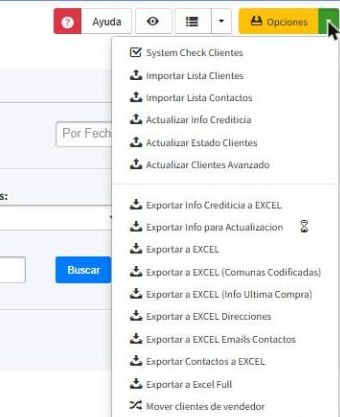
- Presione la flecha verde de Opciones y elija la exportación:
Exportar a EXCEL Datos de facturación, contacto, crédito, observación, vendedor, lista de precio, tipo de cliente, país y fecha de registro. Exportar a EXCEL (Comunas Codificadas) Los mismos datos, con la comuna codificada. Exportar a EXCEL (Info Última Compra) Agrega la fecha y el monto de la última compra de cada cliente. Exportar a EXCEL Direcciones Todas las direcciones de los clientes, con su código, referencia y estado. Exportar a EXCEL Emails Contactos RUT, razón social y correos de los contactos. Exportar Contactos a EXCEL Todos los contactos con tipo, empresa, sucursal, cargo, correo y teléfonos. Exportar Info Crediticia a EXCEL Cuenta corriente, crédito aprobado, días y plazo de pago de todos los clientes. Es la base para actualizar el crédito de forma masiva. Exportar Info para Actualización Los datos en el formato de la plantilla de importación, para corregirlos y volver a cargarlos.
Resultado esperado
El navegador descarga un archivo Excel con los clientes del listado según la vista y la búsqueda aplicadas. Exportar Contactos a EXCEL y Exportar Info Crediticia a EXCEL incluyen siempre todos los registros.
Exportaciones grandes (descarga diferida)
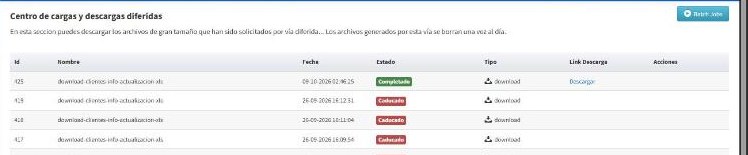
Junto a Exportar Info para Actualización hay un ícono de reloj de arena. Úselo cuando la cartera es grande: el archivo se genera en segundo plano y queda disponible en el Centro de cargas y descargas diferidas (ícono de descarga de la barra superior) con el estado Completado y el enlace Descargar. Estos archivos se borran una vez al día.
Artículos relacionados: Importar lista de clientes via CSV · Como Exportar Clientes de una empresa, para importarlos a Otra de forma masiva · Como buscar y filtrar clientes en el listado · Como actualizar el credito y plazo de pago de clientes via CSV · Como importar contactos de clientes via CSV