 erp
erpComo actualizar el credito y plazo de pago de clientes via CSV
https://www.obuma.cl/ayuda/articulo/945/como-actualizar-el-credito-y-plazo-de-pago-de-clientes-via-csvCuando revisa la política de crédito de su cartera (por ejemplo, después de un análisis de riesgo o de cobranza), puede actualizar el crédito aprobado y los plazos de pago de muchos clientes con un solo archivo, en lugar de editar cada ficha. Las condiciones nuevas quedan disponibles al vender a crédito.
Antes de comenzar
- Para entender cómo se usan estos datos al vender, vea Configuracion manejo cuenta corriente clientes.
- Use como base el archivo de la exportación: así obtiene el formato correcto y el identificador de cada cliente.
Paso a paso
- Ingrese a Clientes → Listar Clientes, presione la flecha verde de Opciones y elija Exportar Info Crediticia a EXCEL. Vea Como exportar clientes a Excel.
- En el archivo, no modifique la primera columna (cliente_id), que identifica al cliente. Mantenga también cliente_rut, cliente_razon_social y cliente_nombre_fantasia, y modifique las que necesite:
Deje solo las filas de los clientes que quiere actualizar.cliente_es_cuenta_corriente 1 para permitir facturar a cuenta corriente. cliente_credito_aprobado Monto del crédito, sin puntos ni signo $. cliente_diasdepago Días de pago. cliente_plazodepago Plazo de pago en días. - Guarde el archivo como CSV separado por punto y coma (;).
- En Opciones, elija Actualizar Info Crediticia, seleccione el archivo y presione Cargar archivo.
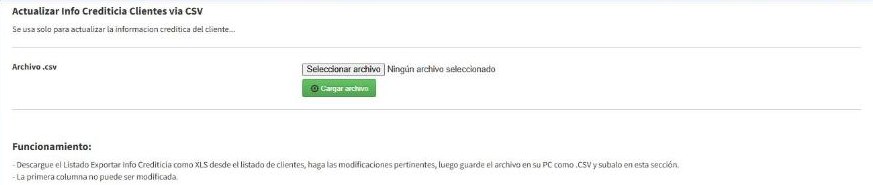
Resultado esperado
El sistema muestra el Log de registros extraídos, con una fila Actualizado por cliente y los valores de crédito, días y plazo de pago cargados. La ficha de cada cliente muestra el nuevo Crédito Aprobado y Plazo de pago.

Artículos relacionados: Configuracion manejo cuenta corriente clientes · Como bloquear a clientes por deudas · Editar clientes · Como exportar clientes a Excel · Como asignar un descuento por categoria o fabricante a un cliente (excepciones)