 erp
erpComo importar contactos de clientes via CSV
https://www.obuma.cl/ayuda/articulo/944/como-importar-contactos-de-clientes-via-csvSi va a registrar muchos contactos (por ejemplo, al migrar desde otro sistema o al ordenar la cartera de cobranza), cárguelos con un archivo en lugar de ingresarlos uno a uno en cada ficha. La importación crea contactos adicionales en clientes que ya existen.
Antes de comenzar
- Los clientes deben estar creados en OBUMA: cada contacto se asocia por el RUT del cliente. Para crear clientes de forma masiva, vea Importar lista de clientes via CSV.
- Esta carga solo crea contactos adicionales. El contacto principal se registra al crear el cliente y se modifica con Editar clientes.
Paso a paso
- Ingrese a Clientes → Listar Clientes, presione la flecha verde de Opciones y elija Importar Lista Contactos.
- Descargue la plantilla desde el enlace Archivo de ejemplo y complete una fila por contacto con estas columnas, en este orden:
RUT_CLIENTE RUT del cliente, con guion y dígito verificador. CONTACTO_NOMBRES / CONTACTO_APELLIDOS Nombre y apellidos del contacto. CONTACTO_EMAIL Correo del contacto. CONTACTO_TELEFONO / CONTACTO_MOVIL Teléfono laboral y móvil. CONTACTO_CARGO Cargo o departamento. - Guarde el archivo como CSV separado por punto y coma (;).
- Presione Seleccionar archivo, elija el CSV y presione Cargar archivo.
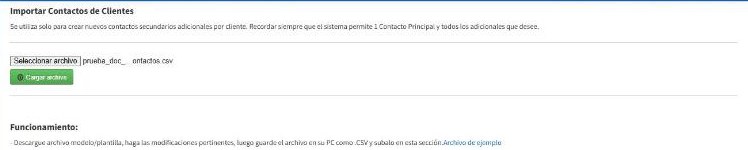
Resultado esperado
El sistema muestra Carga masiva de contactos de clientes procesada con la cantidad de contactos ingresados y el RUT y correo de cada uno. Los contactos aparecen en la tabla Contactos de la ficha de cada cliente, con los botones Editar y Eliminar, y en Clientes → Listar Contactos.

Importante: pruebe primero con un archivo de pocas filas y revise el resultado en la ficha antes de cargar el archivo completo.
Artículos relacionados: Importar lista de clientes via CSV · Ficha del cliente · Como agregar, editar y eliminar contactos de un cliente · Como consultar los contactos y direcciones de todos los clientes