 erp
erpComo cambiar el estado de una OT y entregar el equipo
https://www.obuma.cl/ayuda/articulo/839/como-cambiar-el-estado-de-una-ot-y-entregar-el-equipoEl estado indica en qué etapa está el trabajo. Cambiarlo mantiene informado al equipo y actualiza los indicadores del listado de O.T. (pendientes, por entregar).
Estados disponibles
| Estado | Cuándo usarlo |
|---|---|
| Sin revisar | Equipo recibido, aún no evaluado (estado inicial). |
| Diagnóstico | En evaluación técnica. |
| Revisado | Diagnóstico listo, a la espera de aprobación del cliente. |
| En reparación | Trabajo en curso. |
| Reparado | Trabajo terminado, listo para entregar. |
| No reparable | El equipo no tiene solución. |
| No aceptado CLIENTE | El cliente rechazó el presupuesto. |
| Garantía | Trabajo cubierto por garantía. |
Cambiar el estado
- Ingrese a SAT → Listar O.T. y presione Ver en la orden.
- En la pestaña General, haga clic sobre la etiqueta de Estado (por ejemplo Sin Revisar).
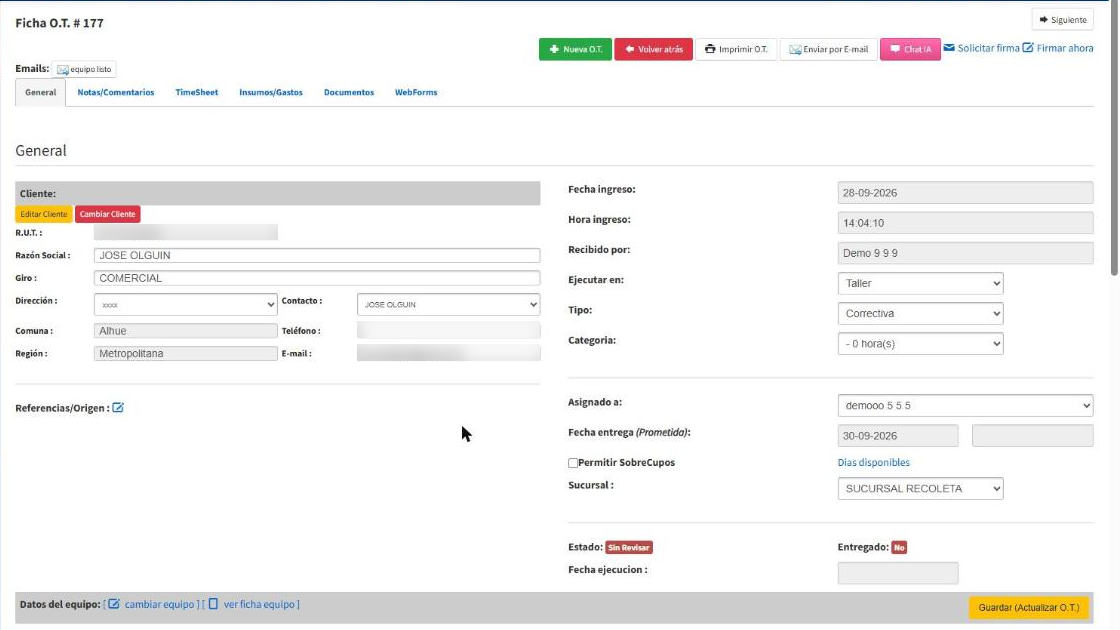
- En la ventana Cambiar estado O.T. seleccione el nuevo estado y presione Aplicar.
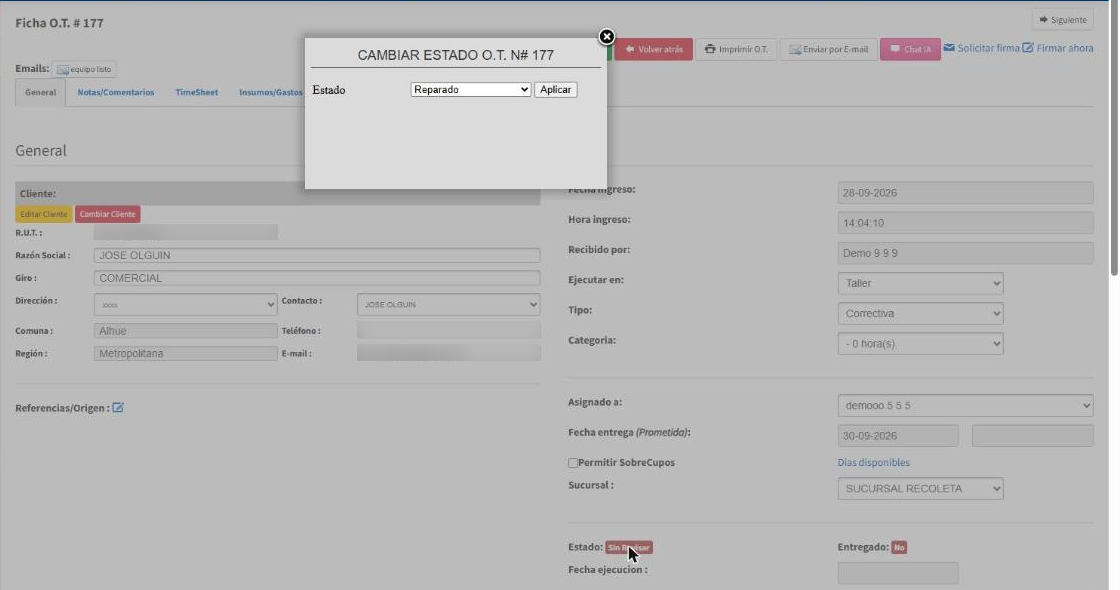
- La etiqueta se actualiza con el nuevo estado.

Entregar el equipo
- Con el trabajo terminado, haga clic en la etiqueta Entregado: No.
- En la ventana Entregar O.T. deje Entregado, indique la Próxima mantención del equipo y presione Aplicar.
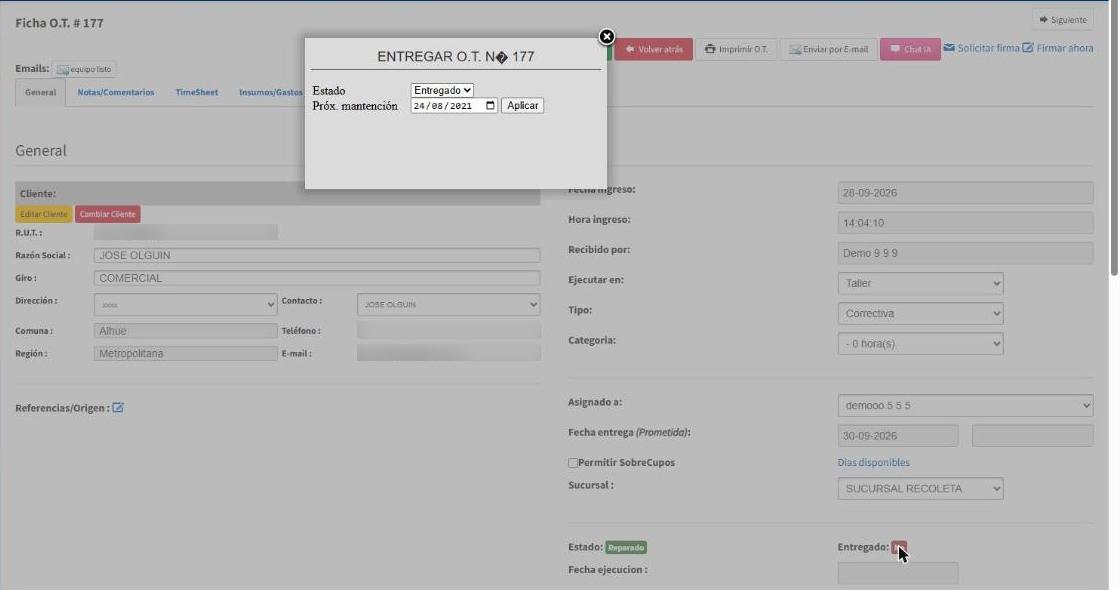
Importante: la fecha de próxima mantención queda en la ficha del equipo y hace que aparezca en SAT → Listar Oportunidades cuando se acerque la fecha.
Preguntas frecuentes
¿Puedo filtrar el listado por estado?
Sí. En Listar O.T. use el filtro Estado, que permite seleccionar varios.
¿Cambiar el estado avisa al cliente?
No automáticamente. Para avisar use Emails → equipo listo o Enviar por E-mail en la ficha.
Artículos relacionados: Como hacer una OT (orden de trabajo) · Como cobrar una OT · Como facturar una OT