 erp
erpQué revisar si una plantilla de cotización con IA muestra caracteres extraños o diferencias en el PDF
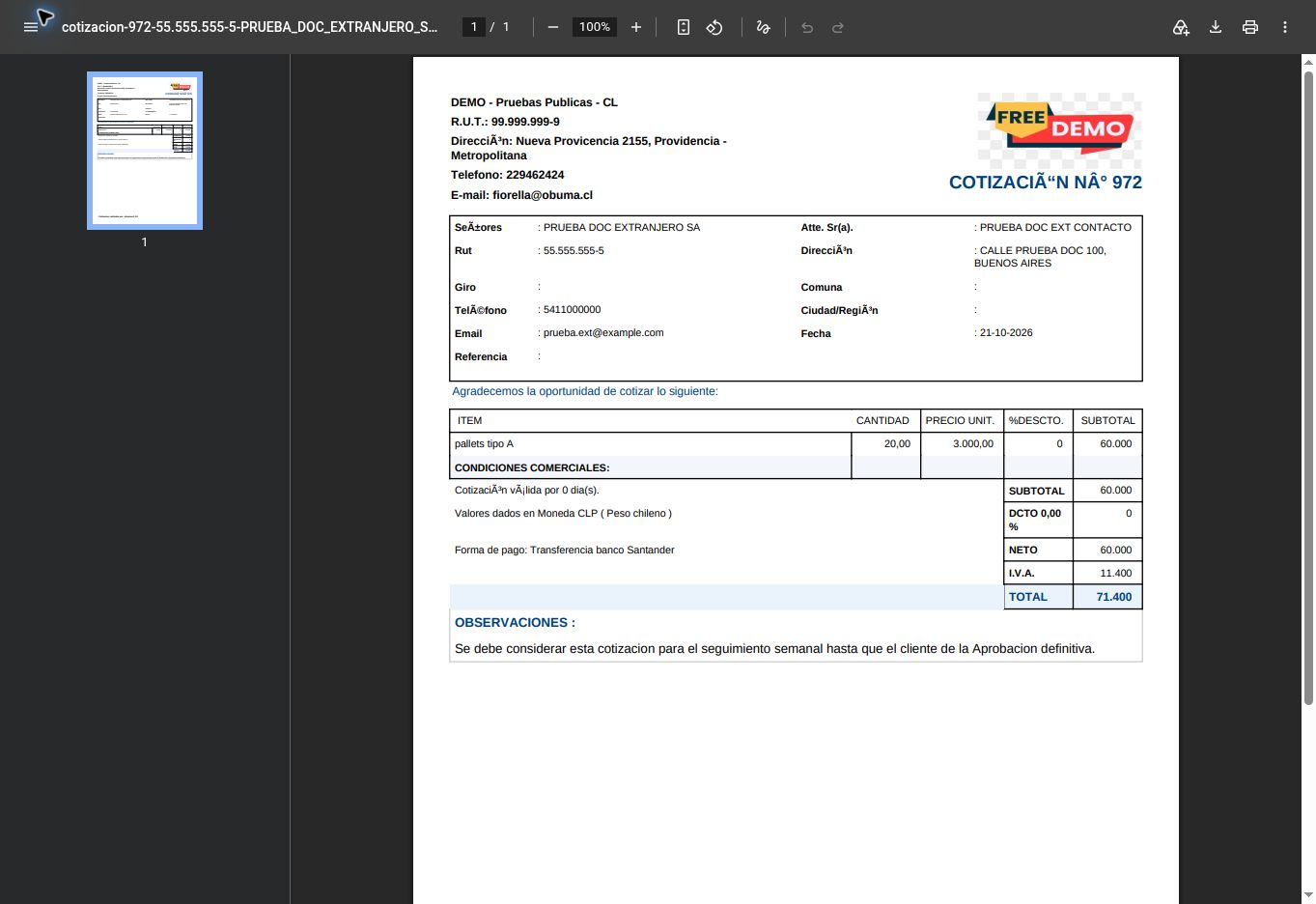
https://www.obuma.cl/ayuda/articulo/978Si después de guardar una plantilla aparecen palabras como Dirección o el PDF presenta diferencias con la vista previa, revise el archivo antes de enviarlo. El objetivo es detectar el problema y conservar un diseño utilizable mientras se revisa el caso.
Antes de comenzar
Identifique la plantilla que está en uso y la que utilizaba antes del cambio. No sobrescriba una plantilla personalizada anterior si no dispone de respaldo.
Paso a paso
- Abra la cotización y revise su vista previa.
- Presione Ver en PDF y compruebe especialmente tildes, ñ, el símbolo de número, encabezados, logotipo, columnas, montos y saltos de página.
- Si encuentra el problema, no envíe el documento. Guarde una captura y anote la plantilla, el tipo de documento y la instrucción dada a la IA.
- Si la plantilla prediseñada que utilizaba antes sigue disponible, vaya a Mi Empresa → Plantillas Documentos → Ventas: Cotizaciones y presione Seleccionar en esa plantilla. Confirme cuál queda marcada como En Uso.
- Vuelva a visualizar la cotización y compruebe otra vez el resultado. Si necesita mantener un diseño personalizado o el problema continúa, solicite ayuda a Soporte.
Resultado esperado
Usted identifica si el archivo puede enviarse o requiere corrección. En la prueba realizada, volver a seleccionar la plantilla prediseñada anterior recuperó los textos con tildes correctas en la vista HTML. Esto no garantiza recuperar cambios de una plantilla personalizada que ya haya sido sobrescrita.