 erp
erpCómo personalizar una plantilla de cotización con inteligencia artificial
https://www.obuma.cl/ayuda/articulo/976/como-personalizar-plantilla-cotizacion-inteligencia-artificialEl asistente de plantillas permite pedir cambios en el diseño o los textos de una cotización mediante una instrucción escrita. Genera una propuesta que usted puede revisar y aplicar al editor antes de guardarla.
Antes de comenzar
- Ingrese con un usuario que tenga acceso a Mi Empresa → Plantillas Documentos y al editor de cotizaciones.
- Anote el nombre de la plantilla marcada como En Uso. Si utiliza un diseño personalizado, coordine un respaldo con su responsable antes de cambiarlo.
- Tenga una cotización de ejemplo para comprobar el resultado. Revise también documentos con los datos y la cantidad de ítems que usa habitualmente.
Importante: la propuesta de IA requiere revisión. Solicitar que conserve los campos no garantiza que el documento final quede correcto. Después de guardar, compruebe la vista previa y el PDF antes de enviarlo a un cliente.
Paso a paso
- Ingrese a Mi Empresa → Plantillas Documentos y seleccione Ventas: Cotizaciones.
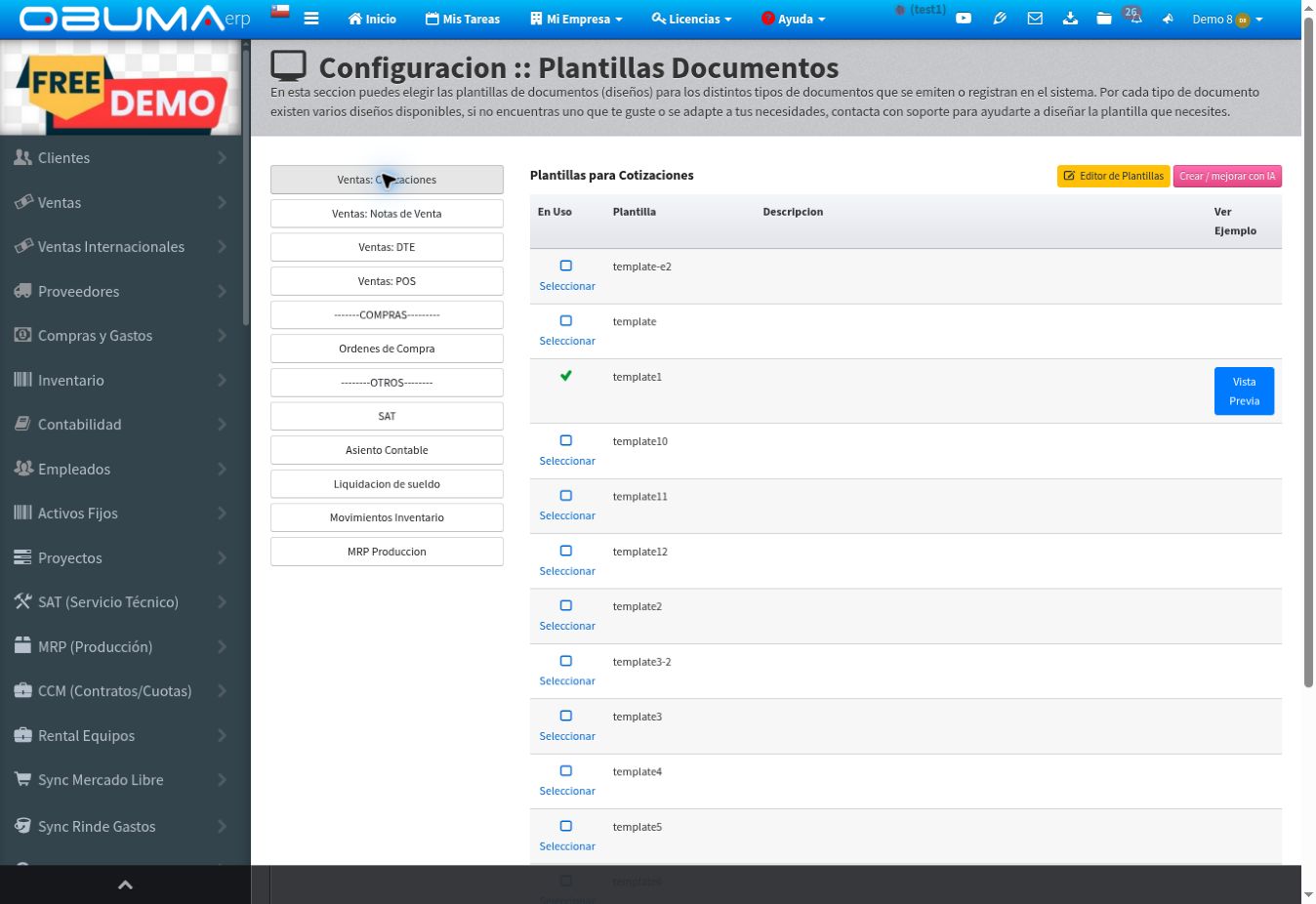
- Presione Crear / mejorar con IA. Compruebe el documento y el nombre de la plantilla que aparecen en el asistente.
- Seleccione el Tipo de ayuda. Para modificar colores o la distribución, utilice Mejorar presentación; para una modificación de redacción, utilice Mejorar textos.
- En Qué necesitas, indique el cambio concreto. Por ejemplo:
Cambia solamente la frase “Agradecemos la oportunidad de cotizar lo siguiente:” por “Detalle de su cotización:”. Conserva los campos, las variables, las condiciones, los cálculos y el diseño.
- Presione Generar propuesta y espere el resultado. Revise el resumen y el código de la propuesta. Generarla todavía no guarda el cambio en la plantilla.
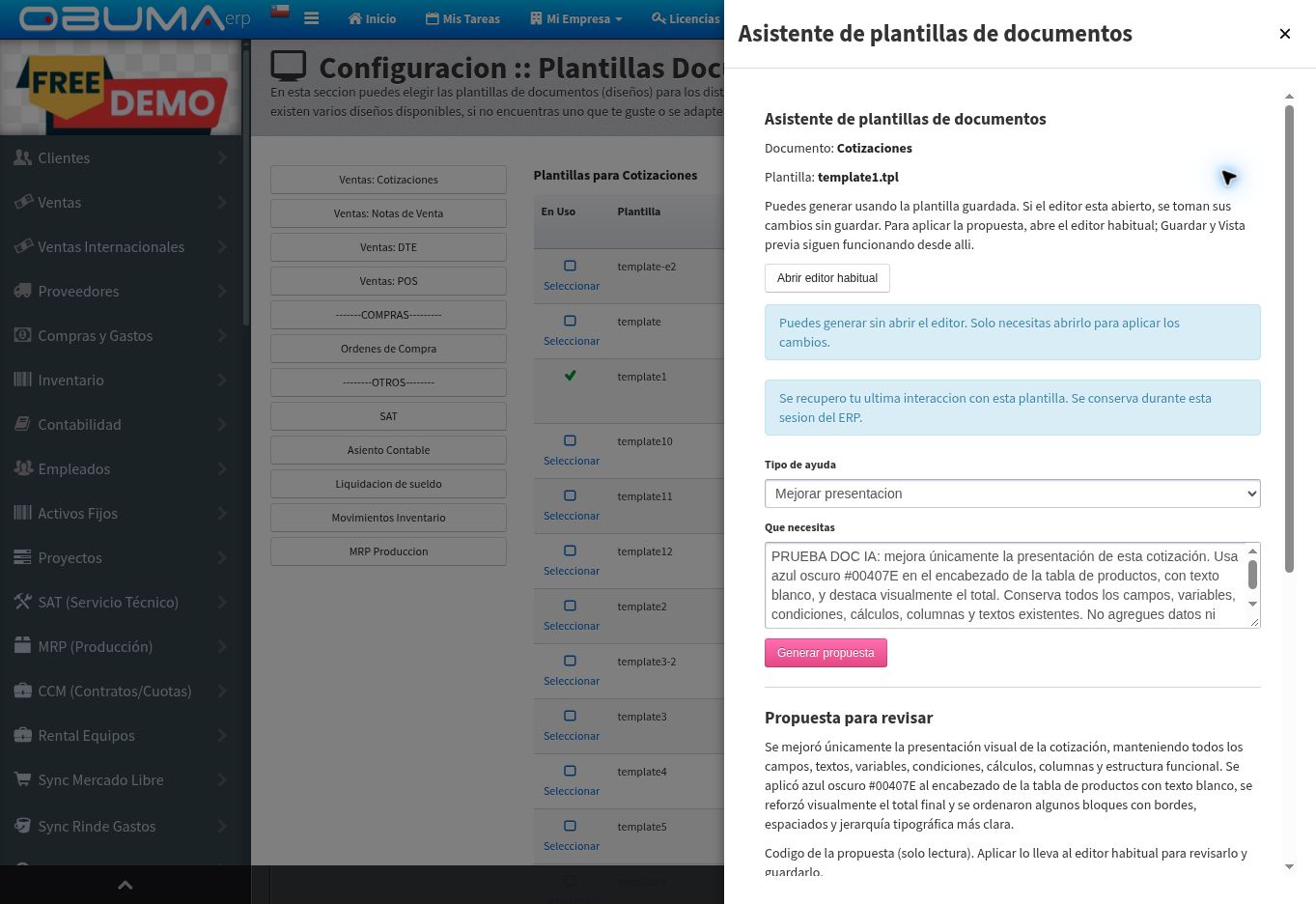
- Presione Abrir editor habitual. El editor se abre en otra pestaña; manténgala abierta para aplicar la propuesta.
- Regrese al asistente y presione Aplicar en editor. El sistema informa que la propuesta fue aplicada. Revise el contenido en la pestaña del editor.
- Si desea conservarla, agregue un comentario de versión que identifique el cambio y presione Guardar en el editor.
- Compruebe la plantilla que queda en uso y vuelva a abrir el editor para confirmar que el cambio se conservó. En la prueba realizada, el guardado dejó activa la variante personalizada template-e2.tpl; compruebe el nombre que muestre su cuenta.
- Revise la vista previa de la cotización y presione Ver en PDF. Compruebe el texto, los datos de cliente y empresa, ítems, montos, observaciones y distribución.
Resultado esperado
La modificación queda guardada en la plantilla y se refleja al volver a visualizar una cotización. El comentario permite identificar el cambio en Ver historial. La revisión termina cuando el documento final conserva la información necesaria y puede leerse correctamente.
Precauciones antes de enviar el documento
- Revise tildes, ñ y símbolos. En la comprobación de esta función aparecieron caracteres como
Direcciónen lugar de “Dirección” después de guardar; también aparecieron en el PDF. Si le ocurre, no envíe ese archivo y contacte a Soporte para revisar la plantilla. - Compare la vista HTML con el PDF. En el ejemplo probado, el encabezado azul con texto blanco se veía en la vista HTML, pero ese fondo no se conservó en el PDF. Revise el archivo final aunque la vista previa se vea bien.
- Compruebe los datos dinámicos. Las variables son los campos que el sistema reemplaza por información del documento. No sustituya esos campos por montos, nombres o fechas de ejemplo para resolver un problema de diseño.
No elimine las tildes ni reemplace los caracteres del español como solución general. Si el error persiste, conserve una captura, el tipo de documento, la plantilla y la instrucción utilizada para que Soporte pueda revisar el caso.
Cómo escribir una buena instrucción para la IA
No necesita saber programar ni conocer términos especiales. En el campo Qué necesitas, describa el cambio como se lo explicaría a la persona que prepara sus documentos. Esa instrucción también se llama prompt.
Para construirla, indique:
- Qué parte quiere cambiar: el encabezado, la tabla de productos, el total o una frase específica.
- Qué cambio necesita: cambiar un color, destacar un monto o reemplazar un texto.
- Cómo debe quedar: especifique el color, la ubicación o la frase exacta que espera.
- Qué debe conservar: indique los campos y elementos que no quiere modificar, especialmente variables, cálculos y condiciones comerciales.
Puede copiar esta estructura y reemplazar lo que está entre corchetes:
En esta plantilla de cotización, modifica [parte del documento]. Necesito [cambio concreto] para que quede [resultado deseado]. Conserva [elementos que deben mantenerse]. No agregues datos ni condiciones comerciales.
Ejemplo para cambiar un texto:
Cambia solamente la frase “Agradecemos la oportunidad de cotizar lo siguiente:” por “Detalle de su cotización:”. Conserva todos los campos, variables, condiciones, cálculos y el diseño. No realices otros cambios.
Ejemplo para cambiar la presentación:
En la tabla de productos de esta cotización, usa azul oscuro #00407E en el encabezado y texto blanco. Destaca visualmente el total. Conserva las columnas, los textos, las variables, las condiciones y los cálculos. No agregues datos ni condiciones comerciales.
Evite solicitudes demasiado amplias como “hazla más bonita”. Una indicación como “destaca el total y conserva el resto del diseño” permite revisar con mayor claridad si el cambio pedido se realizó.
Empiece por un cambio acotado. Revise la propuesta antes de pedir otro ajuste. Si necesita mostrar un dato nuevo y no conoce el campo que lo entrega, confirme su disponibilidad con Soporte; no invente una variable ni escriba un dato fijo de ejemplo en su lugar.
Una instrucción clara no sustituye la revisión final. Compruebe el documento después de guardar y abra el PDF. Pedir que se conserven los campos o que se respeten las tildes no garantiza evitar los problemas de caracteres y presentación descritos en esta ayuda.
Preguntas frecuentes
¿Generar la propuesta guarda la plantilla?
No. En el recorrido comprobado hay que aplicarla al editor y confirmar con Guardar.
¿Puedo pedir una modificación pequeña?
Sí. Se comprobó la sustitución de una frase con Mejorar textos, además de una modificación visual con Mejorar presentación.
¿Esta ayuda valida también notas de venta, DTE y órdenes de compra?
Esta ayuda describe la prueba realizada en cotizaciones. Cada tipo documental requiere su propia comprobación.