 erp
erpComo crear horarios de trabajo y asignarlos a un empleado
https://www.obuma.cl/ayuda/articulo/962/como-crear-horarios-de-trabajo-y-asignarlos-a-un-empleadoEl horario define la hora de entrada y salida esperada de cada día de la semana. Es la base del control de asistencia: permite comparar las marcas de los empleados con su jornada. Primero se crea el horario y luego se asigna a cada empleado en su ficha.
Antes de comenzar
- Defina el nombre del horario y las horas de entrada y salida de cada día.
- Los empleados a los que lo asignará deben estar creados.
Paso a paso
- Ingrese a Empleados → Asistencia / iClock. El menú lateral de la sección agrupa Asistencia, Registros de asistencia, reportes, Ingresar asistencia manual, Horario por empleado y Horarios.
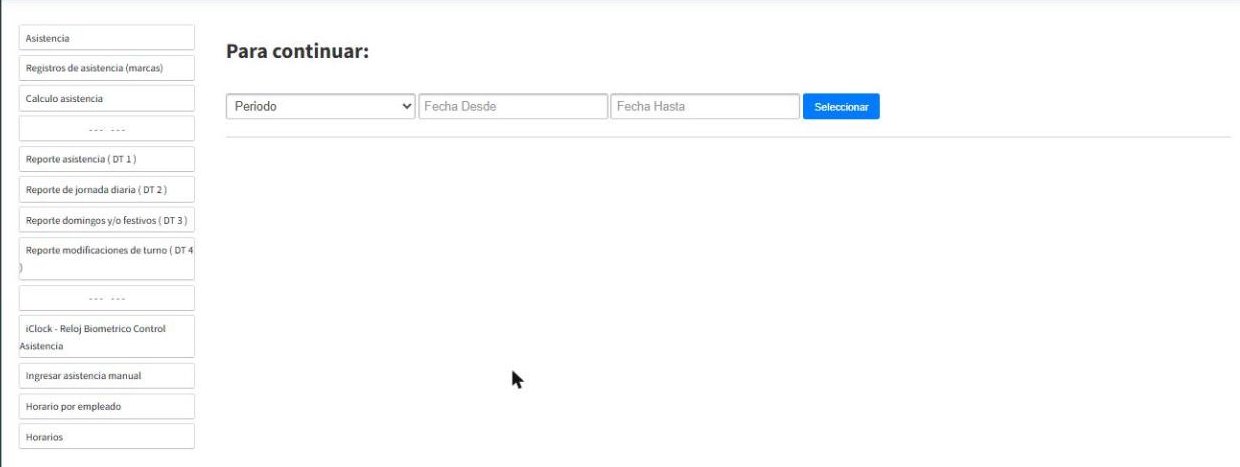
- Presione Horarios. Verá los horarios existentes.
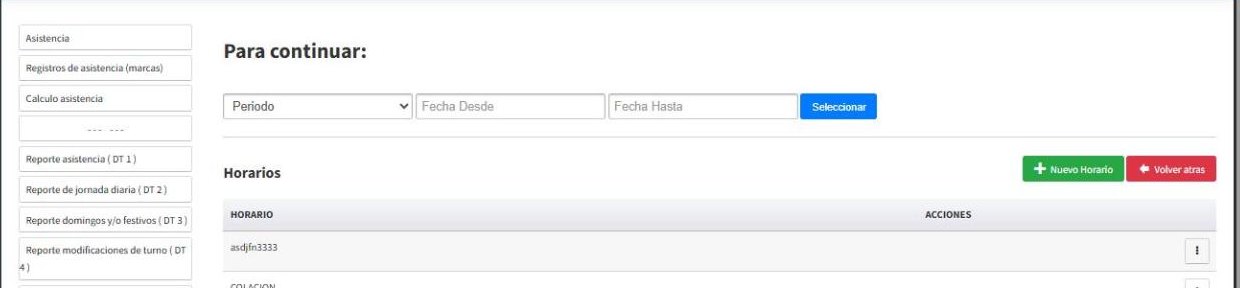
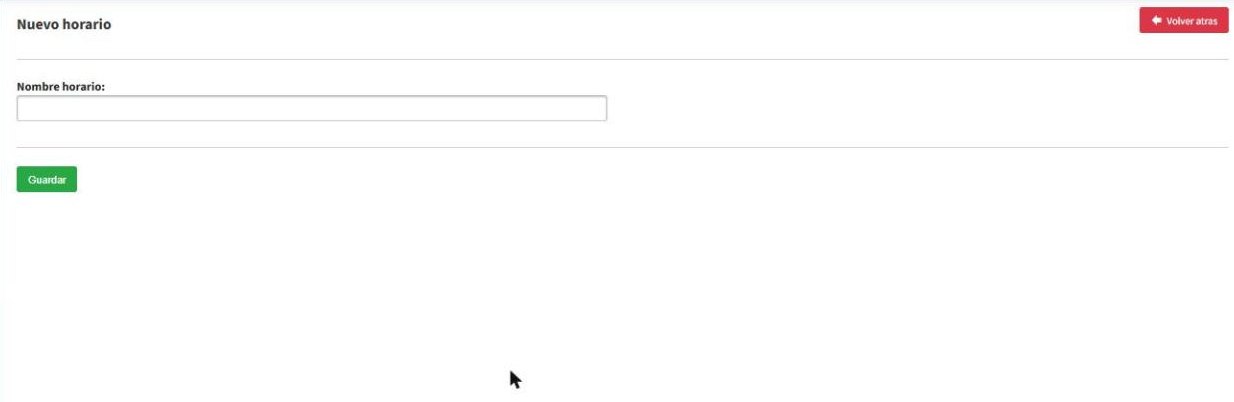
- Presione Nuevo Horario, ingrese el Nombre horario y presione Guardar.
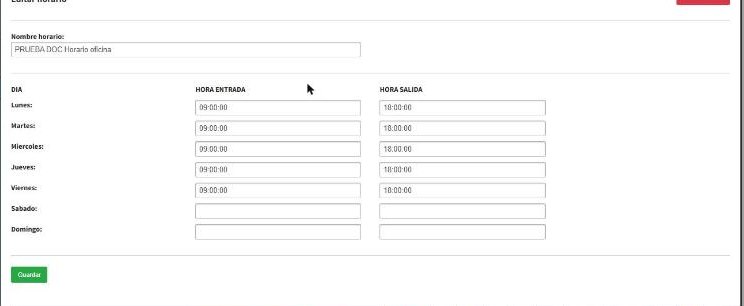
- Se abre Editar horario. Ingrese la Hora entrada y la Hora salida de cada día laboral. Deje en blanco los días sin jornada.
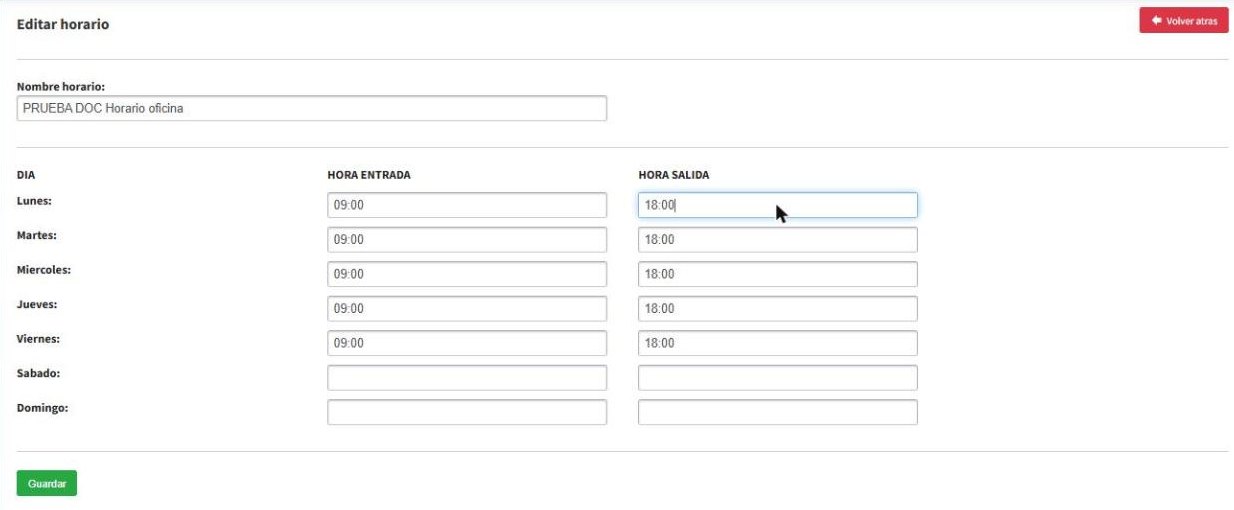
- Presione Guardar. El sistema muestra “Horario editado!” y las horas quedan guardadas.
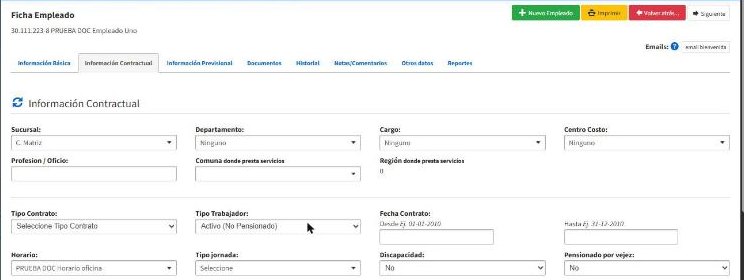
- Para asignarlo, abra la ficha del empleado (Listar Empleados → Ficha) y la pestaña Información Contractual.
- En Horario, seleccione el horario creado y presione Guardar.
Resultado esperado
El horario queda disponible en el listado de horarios y asignado al empleado: al reabrir su Información Contractual, el campo Horario muestra el horario elegido. La opción Horario por empleado muestra el horario y su detalle por día para cada trabajador.
Artículos relacionados: Como ingresar marcas de asistencia manuales y revisarlas · Configurar información contractual · Crear nuevo empleado y configurar información básica