 erp
erpComo hacer una OT (orden de trabajo)
https://www.obuma.cl/ayuda/articulo/85
La orden de trabajo (O.T.) registra la recepción de un equipo, la falla informada, los insumos o servicios a cobrar y el técnico responsable. Siga estos pasos para crearla.
Antes de comenzar
- Tenga creados los tipos de equipo, marcas, modelos, accesorios y categorías en SAT → Configuración.
- Para asignar técnicos según su disponibilidad, configure sus horas en SAT → Configuración → Técnicos.
Paso a paso
- Ingrese a Menú principal → SAT (Servicio Técnico) → Listar O.T. y presione + Nueva O.T. (o el ícono ⊕ junto a Listar O.T.).
- Cliente: presione Cambiar Cliente y búsquelo por RUT o razón social. Se cargan su dirección, contacto, teléfono y e-mail. Con Editar Cliente puede corregir sus datos.
- Complete a la derecha: Recibido por, Lugar ejecución (Taller o Domicilio), Tipo (Correctiva, Mantención Programada u Otros), Categoría (muestra las horas estimadas) y Sucursal. La fecha y hora de ingreso son automáticas.
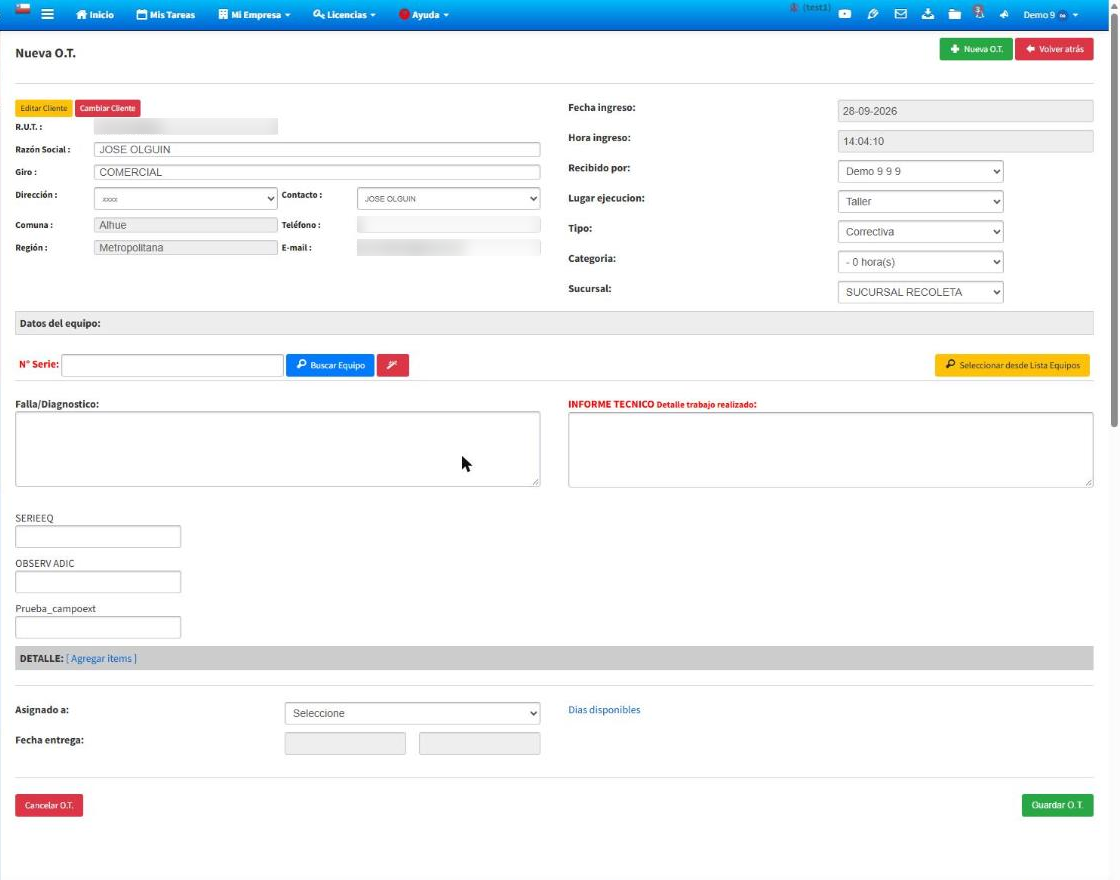
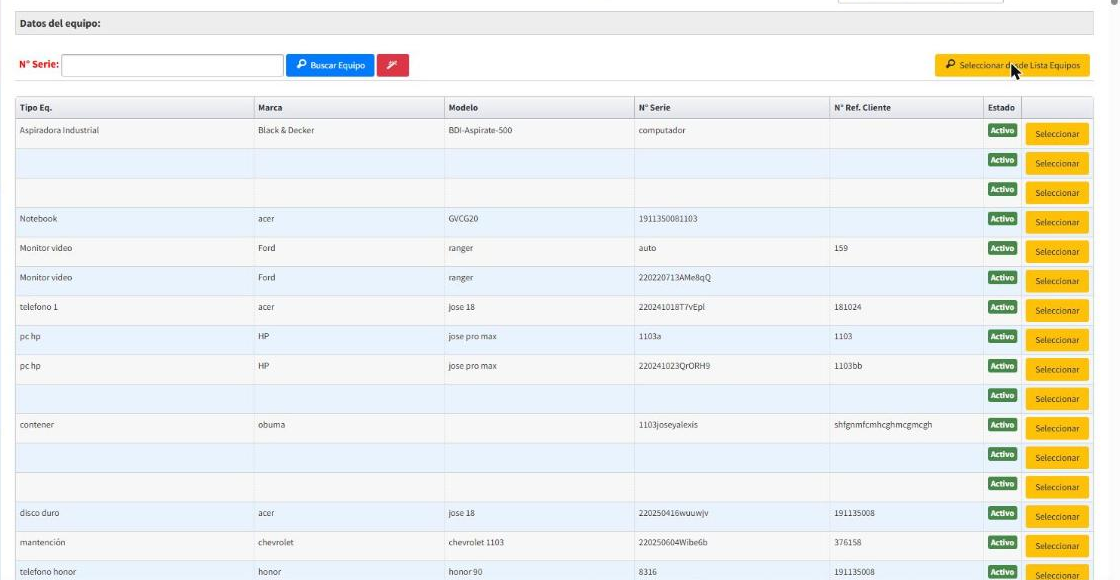
- Equipo: escriba el N° Serie y presione Buscar Equipo, o use Seleccionar desde Lista Equipos y presione Seleccionar en el equipo del cliente.
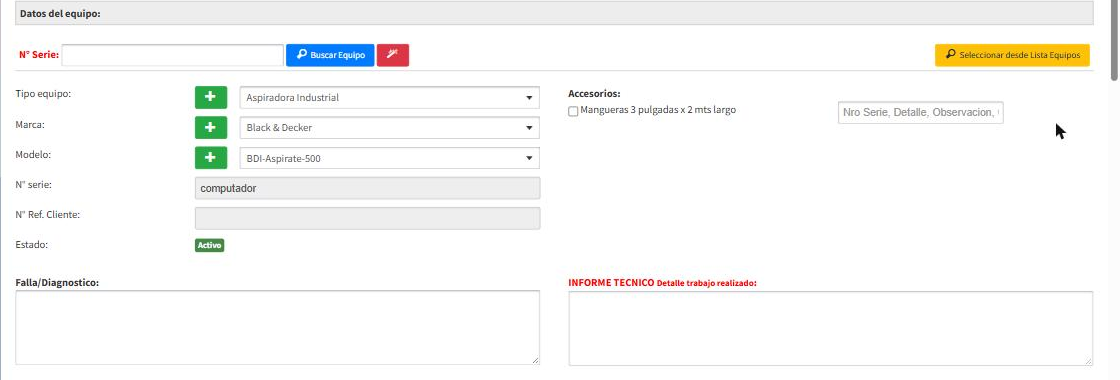
- Se cargan tipo, marca, modelo, número de serie y estado del equipo. Si es un equipo nuevo, use los botones + para crear el tipo, la marca o el modelo sin salir de la O.T.
- Marque los Accesorios que el cliente deja junto al equipo y anote su detalle (serie, observación).
- Escriba la Falla/Diagnóstico informada por el cliente. El Informe técnico se completa cuando el trabajo esté realizado.
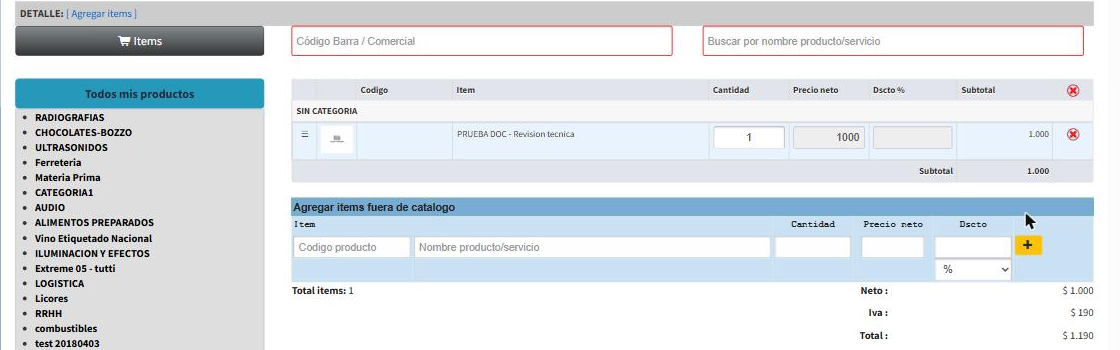
- En Detalle presione [Agregar items]. Busque productos o servicios por código de barra, por nombre o navegando por categoría. Para un servicio que no está en el catálogo use Agregar items fuera de catálogo: nombre, cantidad, precio neto, descuento y botón +.
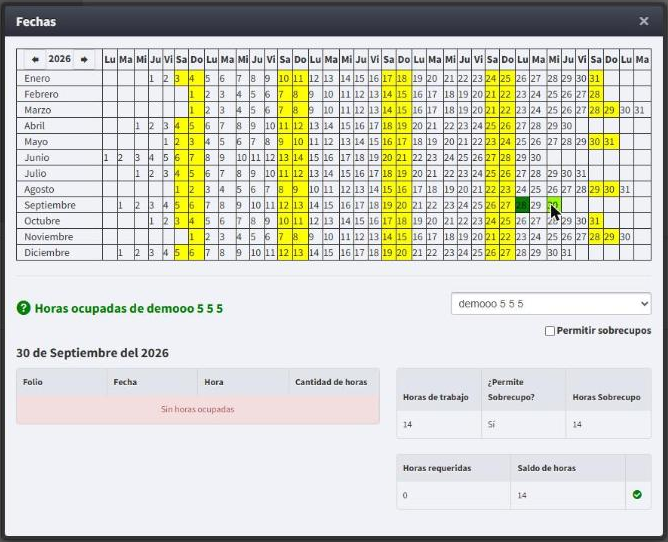
- En Asignado a elija el técnico y presione Días disponibles para elegir la Fecha de entrega según su disponibilidad.
- Presione Guardar O.T.. La O.T. queda en estado Sin revisar y aparece al inicio del listado.
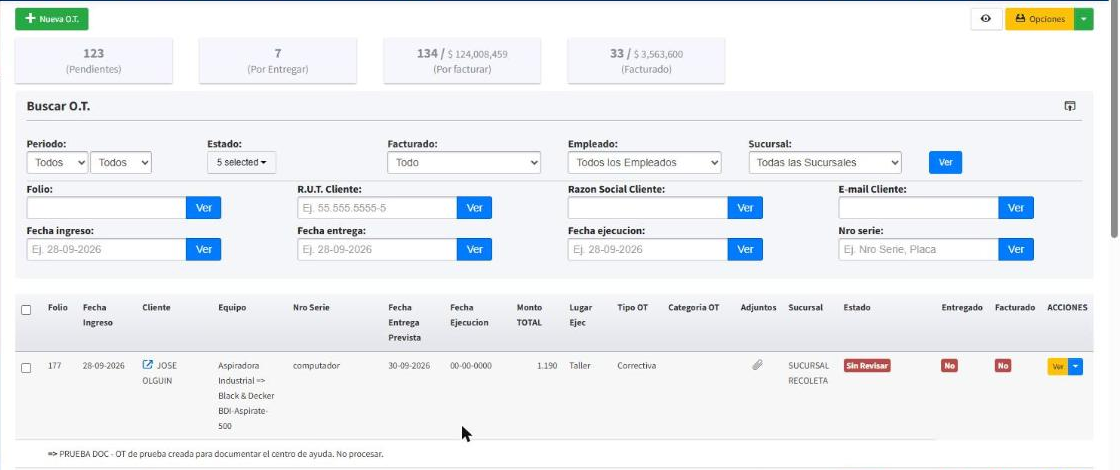
Importante: al guardar, OBUMA crea una tarea para el técnico asignado. Si su empresa tiene webhooks configurados, se envía el evento sat-ot.created.
Preguntas frecuentes
¿No aparecen accesorios al elegir el equipo?
Los accesorios se definen por tipo de equipo en SAT → Configuración → Accesorios.
¿Puedo crear la O.T. automáticamente desde una cotización?
Sí, con webhooks. Revise el artículo relacionado.
Artículos relacionados: Como cobrar una OT · Como facturar una OT · Como agregar accesorios · Crear OT desde una cotización