 erp
erpComo configurar el catalogo y el modo de venta de la tienda online
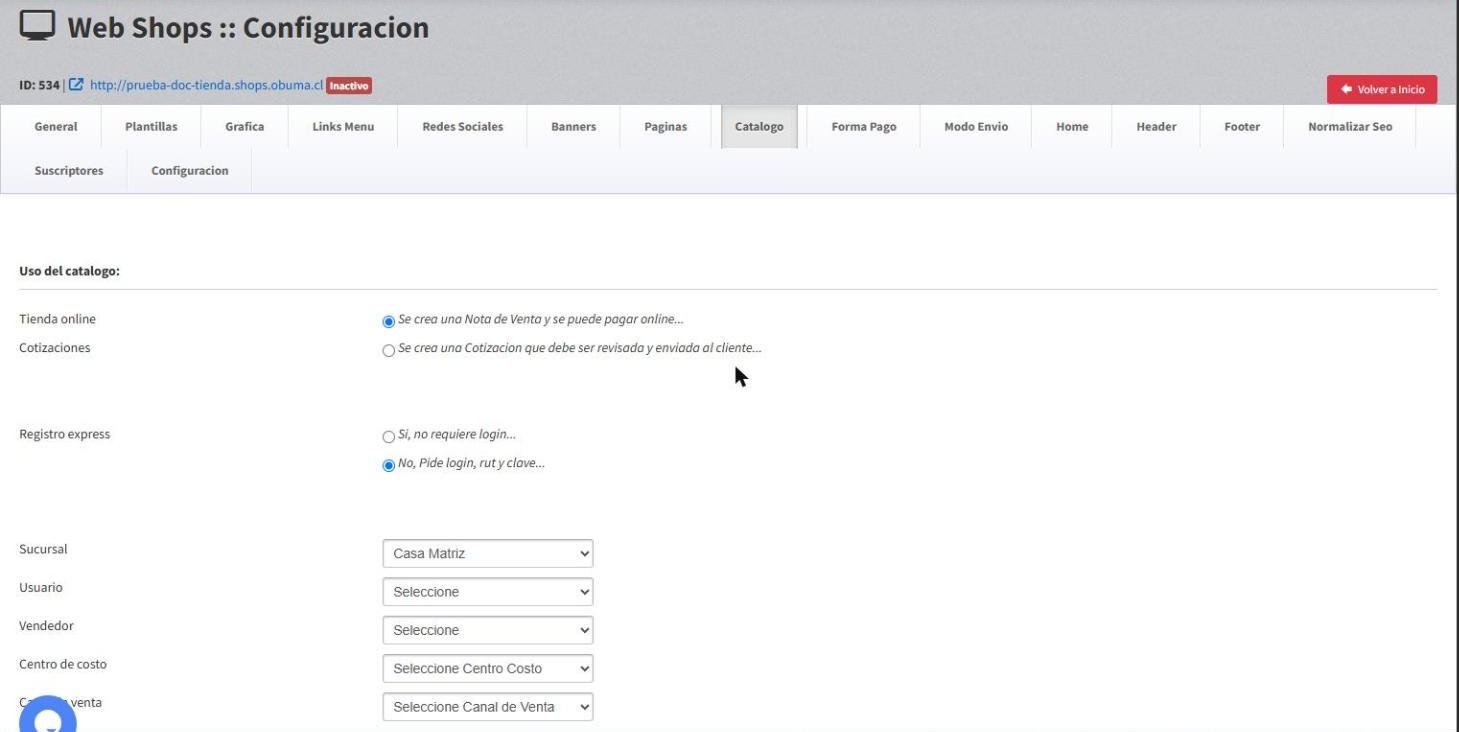
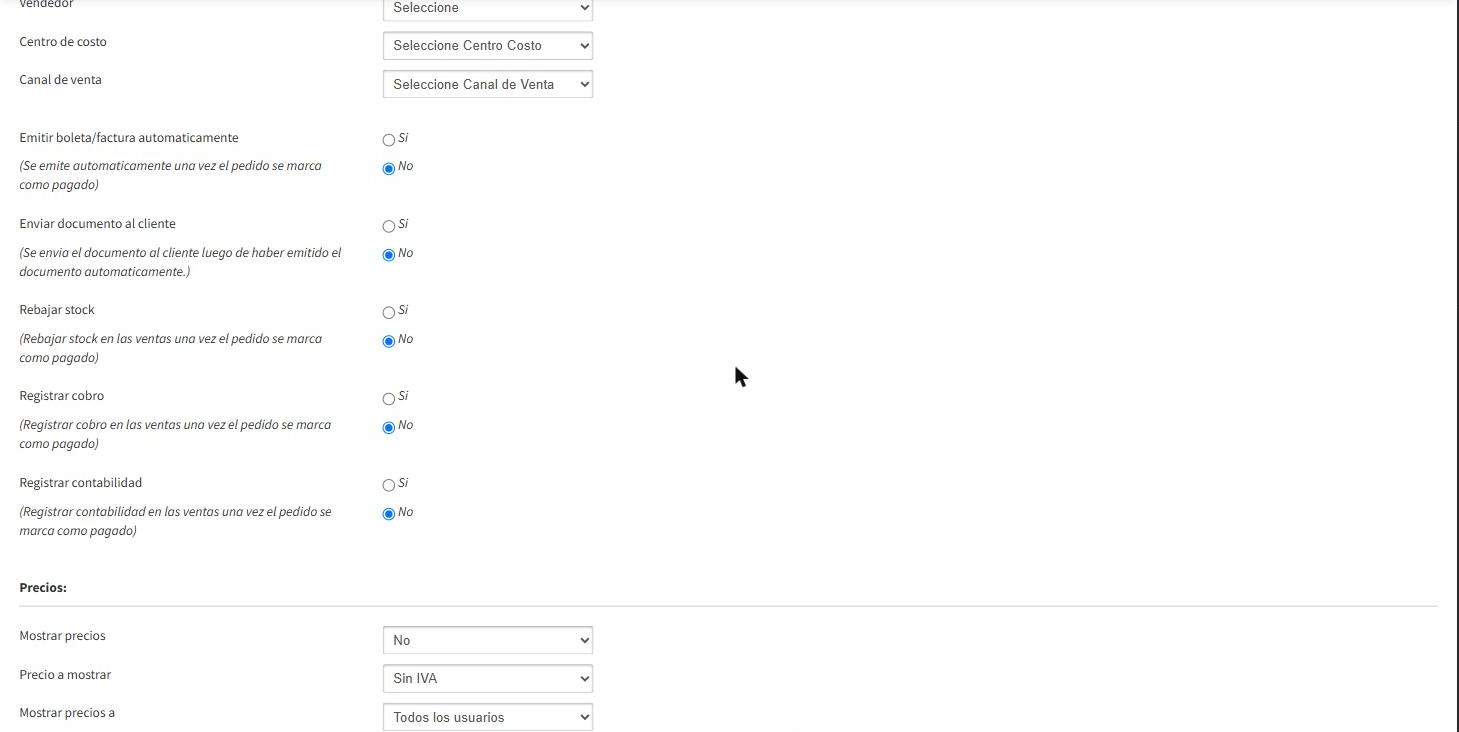
https://www.obuma.cl/ayuda/articulo/265La pestaña Catalogo define cómo vende la tienda: si cada compra crea una Nota de Venta que se puede pagar en línea o una Cotización que su equipo revisa y envía; con qué datos del ERP se registra (sucursal, vendedor, centro de costo, canal); qué precios y stock ve el cliente; y qué tareas se automatizan cuando un pedido se marca como pagado. Es la configuración con mayor impacto en su operación.
Antes de comenzar
- Defina con su equipo si venderá directo (Nota de Venta) o cotizará.
- Tenga creadas la lista de precios y la bodega que usará la tienda.
- Si activará la emisión automática de documentos, revíselo antes con su contador.
Paso a paso
- Ingrese a Menú principal → Ecommerce (ObumaShops) → Listar y presione el ícono de edición (lápiz) de la tienda que desea configurar.
- Abra la pestaña Catalogo.
- En Uso del catalogo, elija Tienda online (se crea una Nota de Venta y se puede pagar online) o Cotizaciones (se crea una Cotización que debe ser revisada y enviada al cliente).
- En Registro express, elija Si (no requiere login) o No (pide login, RUT y clave).
- Seleccione Sucursal, Usuario, Vendedor, Centro de costo y Canal de venta.
- Defina qué ocurre cuando el pedido se marca como pagado: Emitir boleta/factura automaticamente, Enviar documento al cliente, Rebajar stock, Registrar cobro y Registrar contabilidad (Si/No).
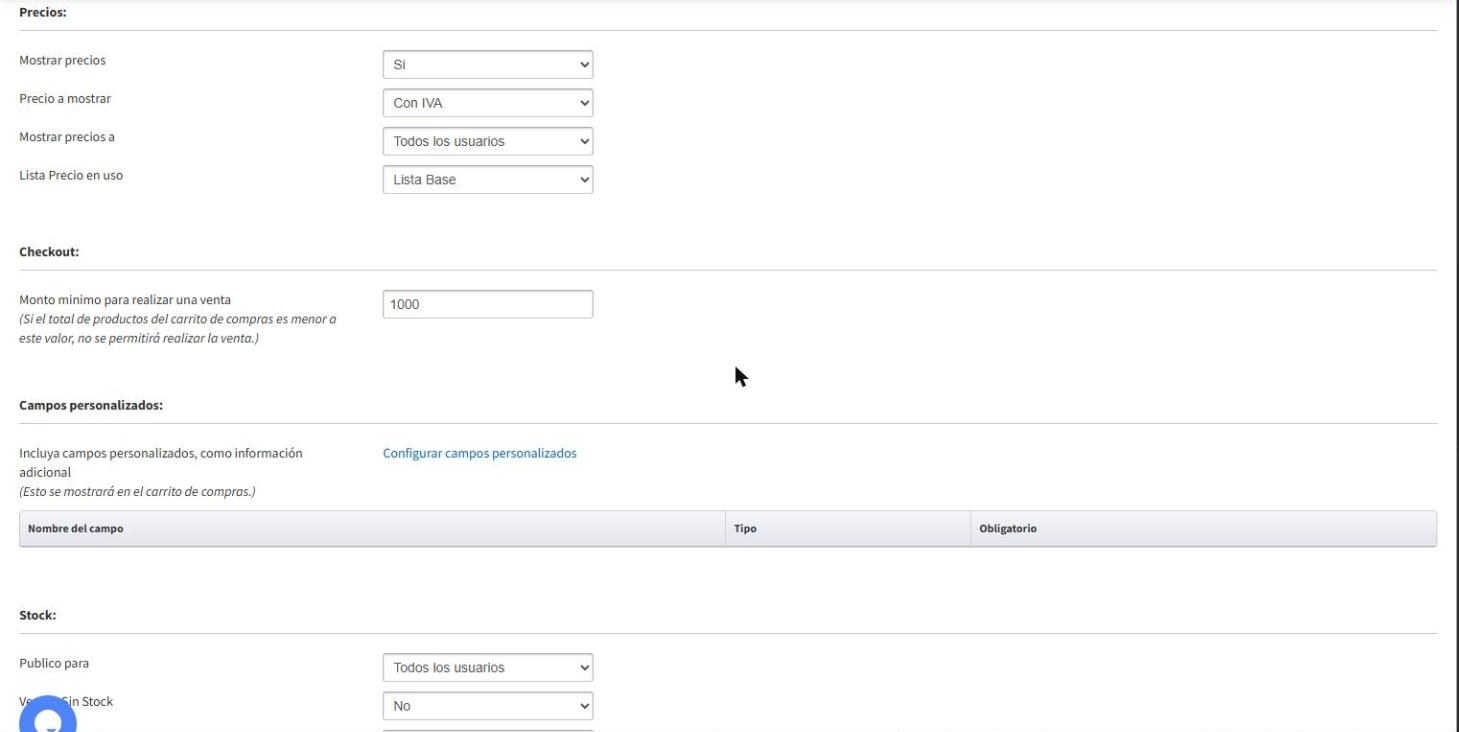
- En Precios, configure Mostrar precios, Precio a mostrar (Con IVA / Sin IVA), Mostrar precios a (Todos los usuarios / Solo usuarios registrados) y Lista Precio en uso.
- En Checkout, indique el Monto minimo para realizar una venta: si el carrito es menor, no se permite la compra.
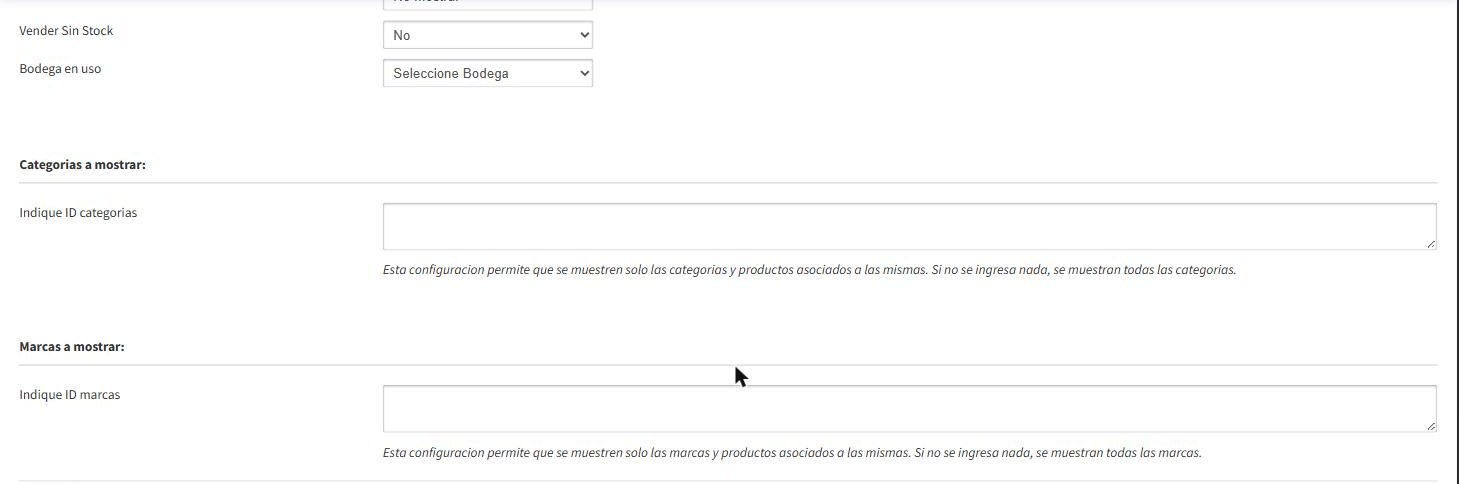
- En Stock, configure Publico para, Vender Sin Stock y Bodega en uso.
- Opcional: en Categorias a mostrar y Marcas a mostrar, indique los ID para limitar el catálogo. Si los deja vacíos, se muestran todas.
- Presione Editar para guardar.
Resultado esperado
Al volver a abrir la pestaña, el modo de venta, los precios, el monto mínimo y el stock quedan con los valores guardados.
Preguntas frecuentes
¿Qué diferencia hay entre Tienda online y Cotizaciones?
Con Tienda online el cliente compra y se crea una Nota de Venta; con Cotizaciones se crea una Cotización que su equipo revisa y envía al cliente.
¿Puedo vender productos sin stock?
Sí, con Vender Sin Stock = Si.
Artículos relacionados: Catalogo productos · Funcionamiento general