 erp
erpComo emitir o Crear una nueva Factura Electronica Afecta.
https://www.obuma.cl/ayuda/articulo/2/como-emitir-o-crear-una-nueva-factura-electronica-afecta
Factura Electrónica
Objetivo
En este artículo aprenderás cómo crear una Factura Electrónica en el sistema, registrando correctamente los datos del cliente, productos y condiciones del documento.
-
Ruta de acceso
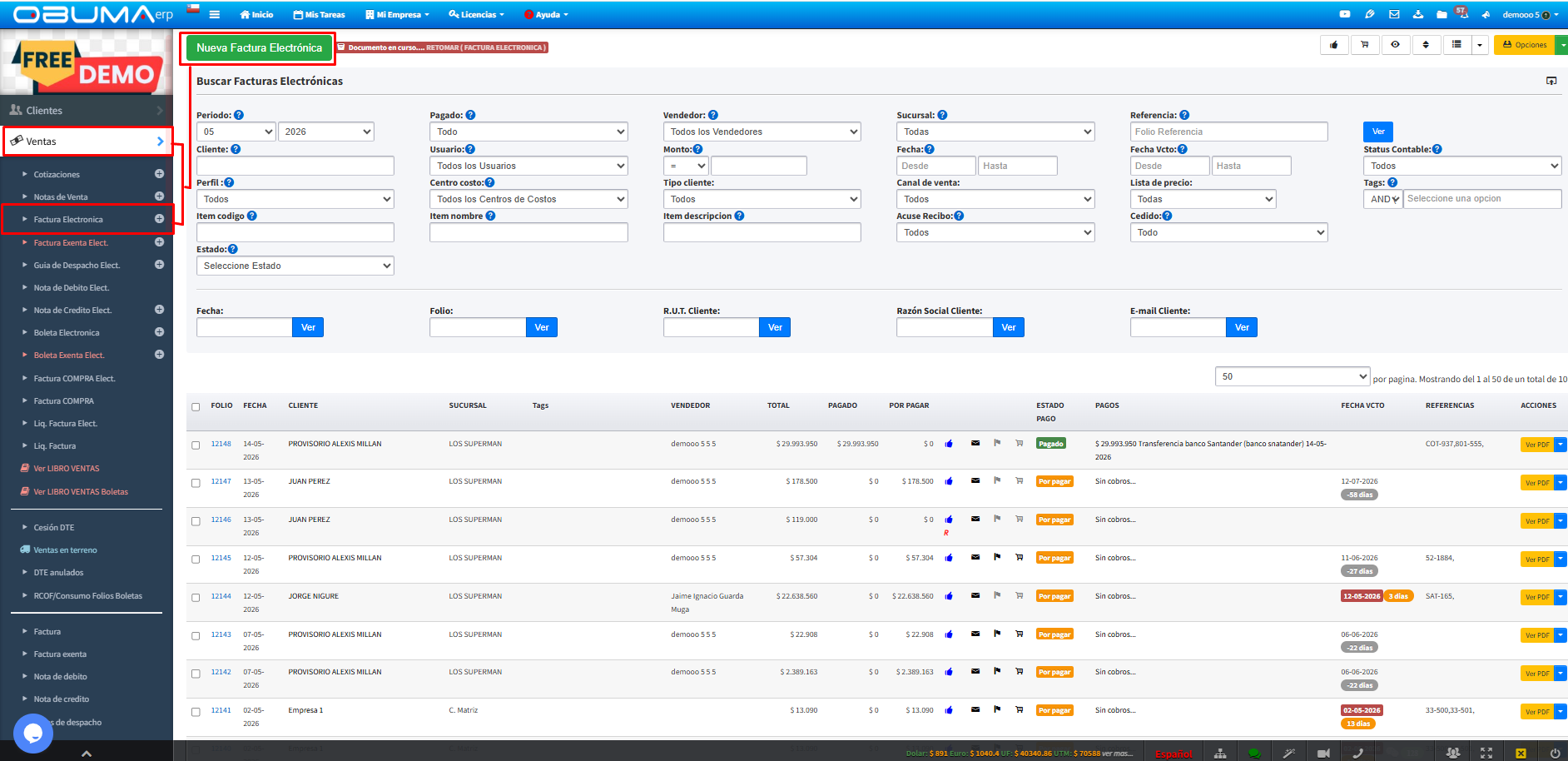
Menu principal → Ventas → Factura Electrónica → Nueva Factura Electronica
Seleccionar o ingresar el cliente
Ingresa el nombre o RUT del cliente.
El sistema cargará automáticamente los datos registrados previamente.
En caso de que el cliente no exista, podrás crearlo directamente desde esta ventana.
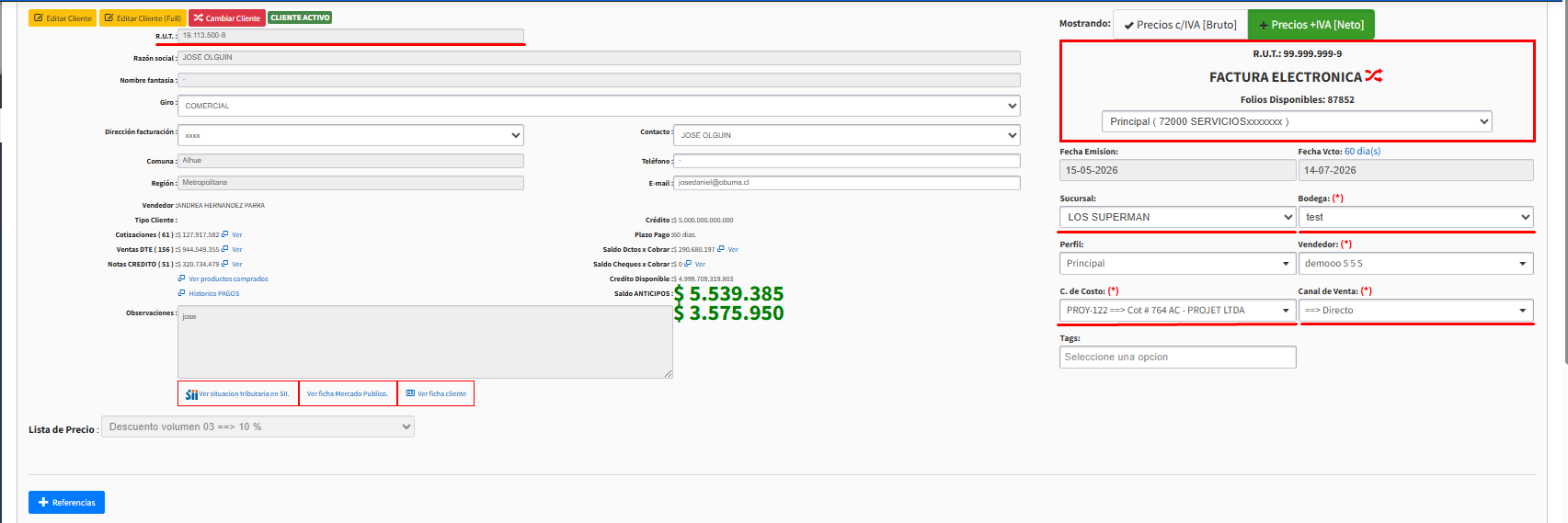
Seleccionar cliente: Puede seleccionar al cliente por RUT/Razon Social/Nombre Fantasia, en caso de ser un nuevo cliente puede ingrsarlo desde la opcion Nuevo Cliente.
.
Seleccionar datos de emicion.
Tipo de moneda a trabajar : Precio c/iva / ( Bruto ) O Precio +iva ( Neto ).
Fecha de emision: Es la fecha de emision de la Factura Electronica, si desea cambiarla, puede hacerlo haciendo click en la fecha, y se despliega el calendario.
Fecha de vencimiento: Es la fecha de vencimiento de la Factura Electronica. Si la fecha de vcto cae sabado o domingo, automaticamente el sistema la cambiará al siguiente día hábil.
Sucursal : Es la sucursal desde donde se emite la facturacion.
Bodega: Es de donde se rebajara su inventario,
Perfil: OBUMA permite emitir cotizaciones con perfiles de fantasia distintos, logos y nombres de fantasia distintos al principal de la empresa. Si es el caso, debes seleccionar el perfil al que pertenece la cotización.
Lista de precio: Es la lista de precio que tiene asignado el cliente.
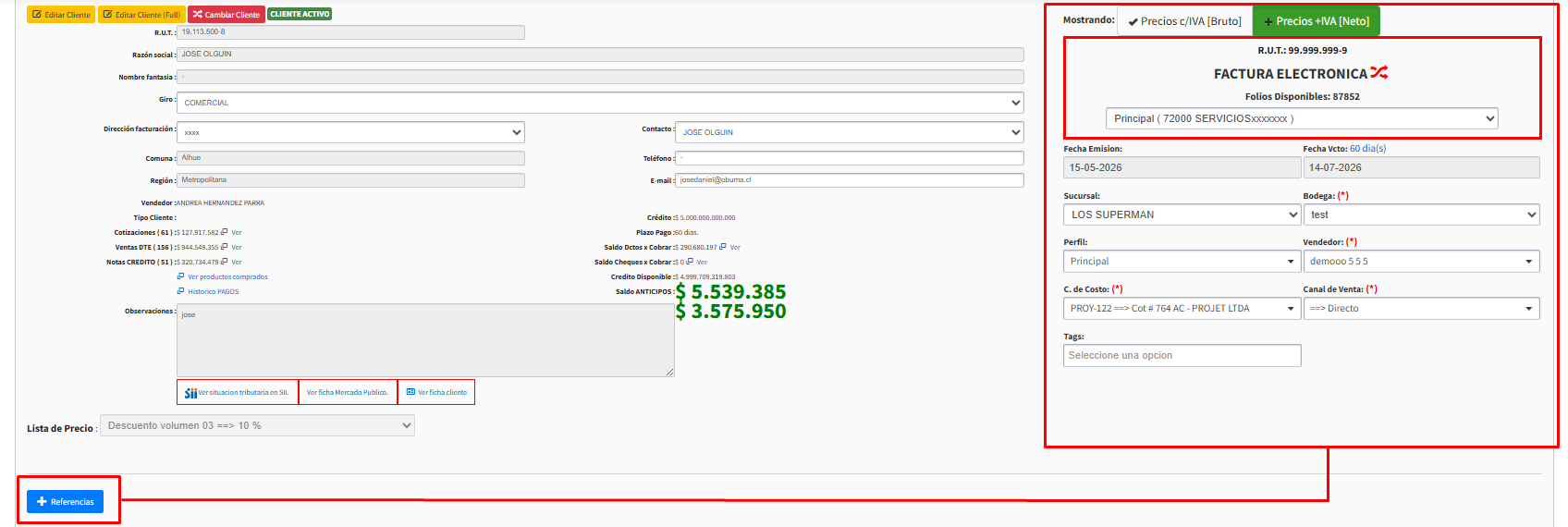
Referencia: Esta referencia es para definir algun tipo de documento que se necesito que este como referencia en el documento de venta.
.
Agregar productos o servicios
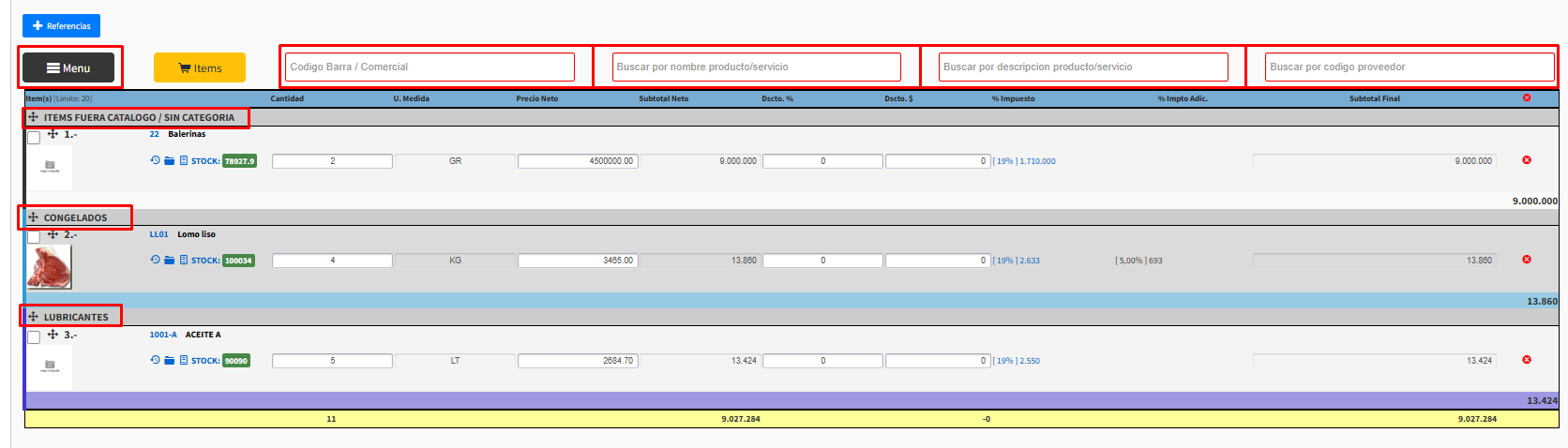
Ingresa los productos o servicios que serán facturados.
Puedes buscar al producto por :
- Código del producto (si aplica)
- Nombre Producto
- Descripcion
- Menu ( categoria de producto )
Tambien podras ordenar tus listado de pruductos segun el orden de tus categorias de productos, esto se podra hacer tambien en tus cotizaciones, notas de ventas y guia de despacho.
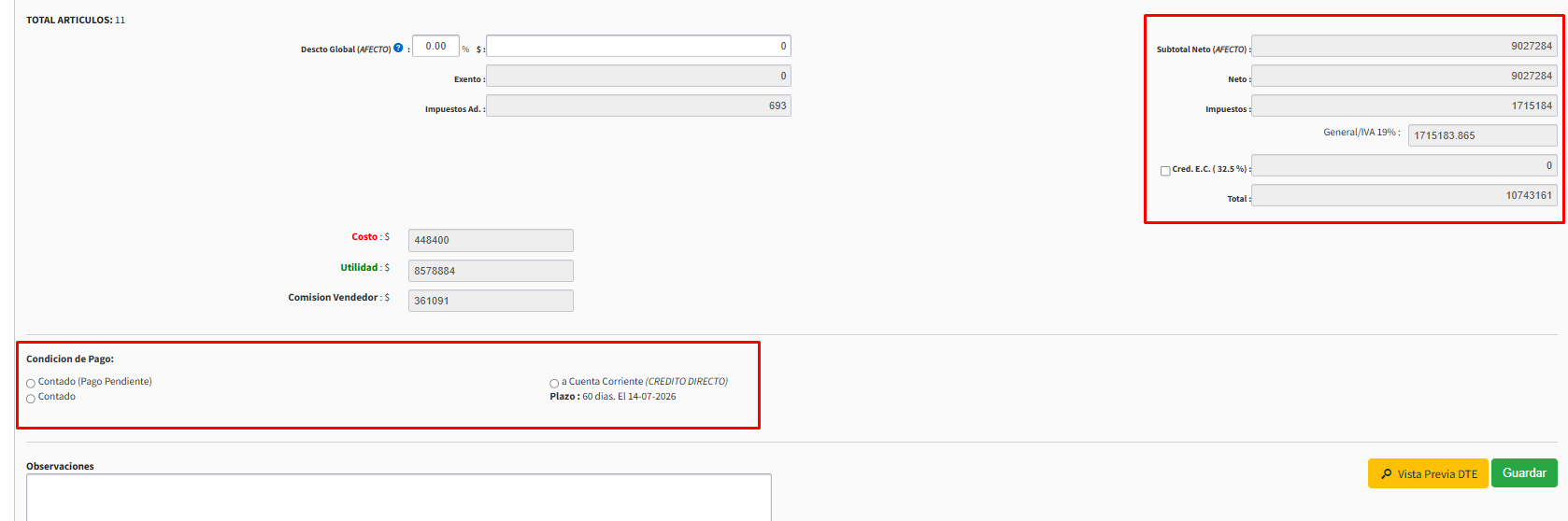
Revisar totales y condiciones
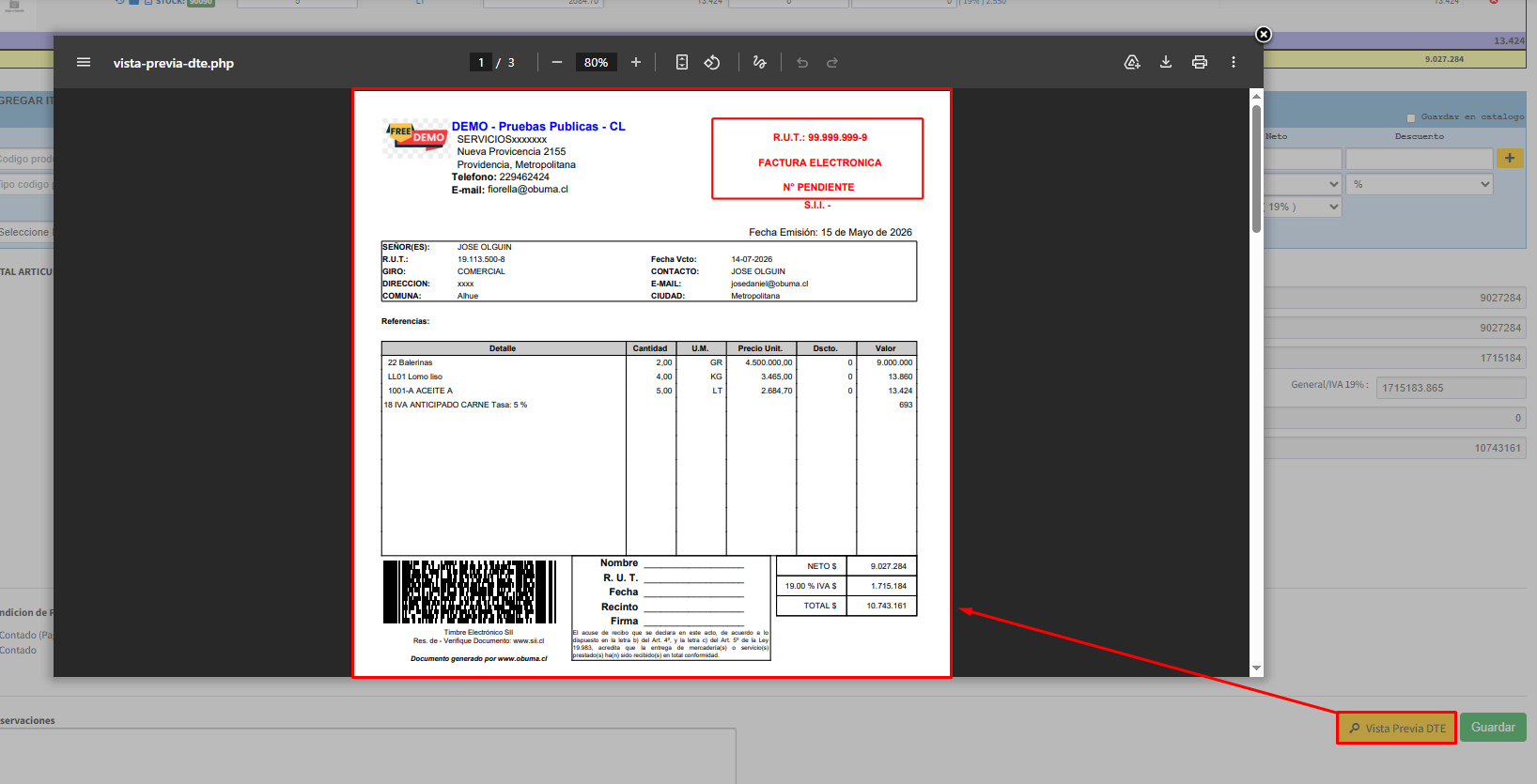
Verifica que los montos sean correctos y revisa siempre la vista previa.:
- Neto.
- IVA.
- Total.
- Condición de pago ( definir si se emitira a credito o al contado ).
- Fecha de emisión.
- Vista previa.
Guardar y emitir la factura
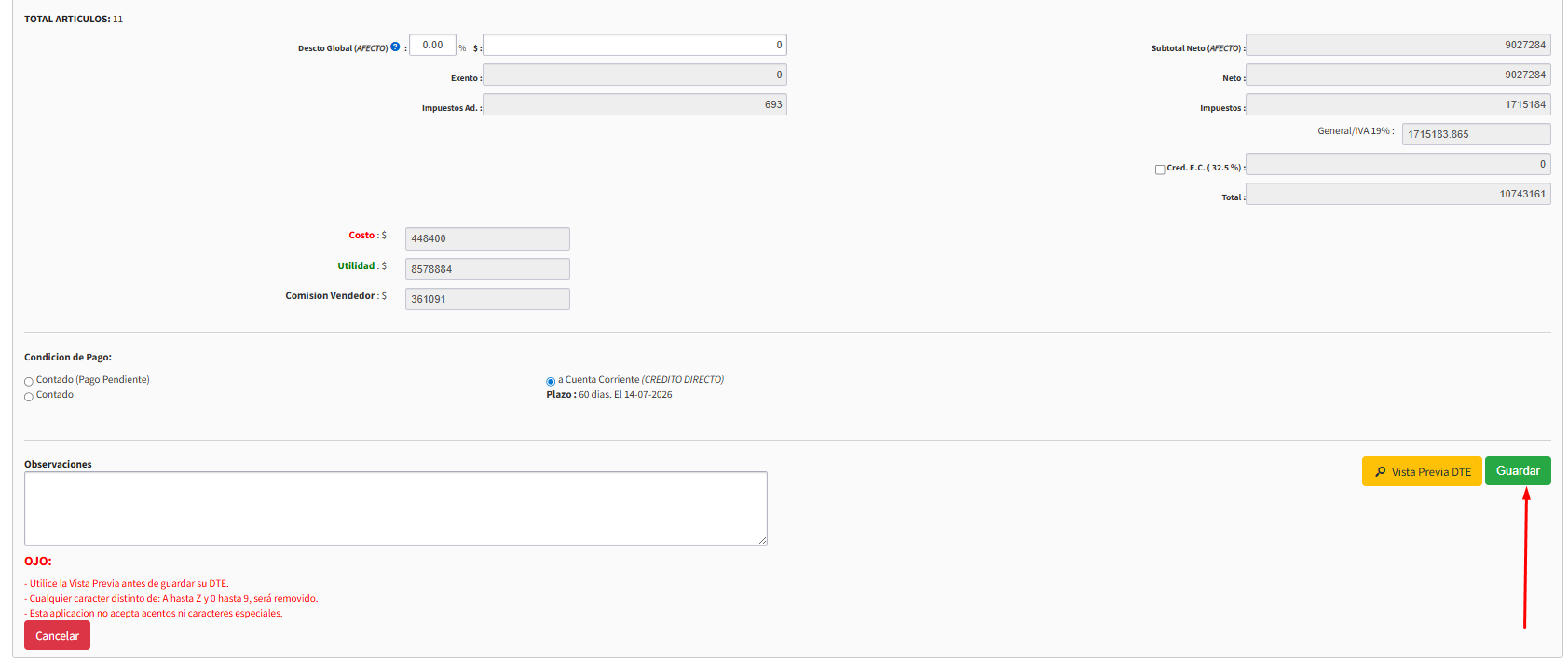
Una vez validada la información, presiona Guardar o Emitir para generar el documento electrónico.
Resultado esperado
El sistema generará la Factura Electrónica y quedará disponible para:
- Envío al cliente
- Descarga en PDF
- Consulta posterior en el sistema