 erp
Cómo activar la grabación de reuniones de Google Meet en OBUMA
https://www.obuma.cl/ayuda/articulo/975/como-activar-la-grabacion-de-reuniones-de-google-meet-en-obumaOBUMA puede incorporar un asistente a tus reuniones de Google Meet para guardar la grabación y la transcripción. La función se activa en dos niveles: primero para la empresa y después para cada cuenta de Google que quiera utilizarla.
Antes de comenzar
Solicita al administrador de tu empresa que habilite la función Bot Note Taker para la empresa. También necesitas tener tu cuenta de Google conectada a OBUMA.
Activa la grabación en tu cuenta
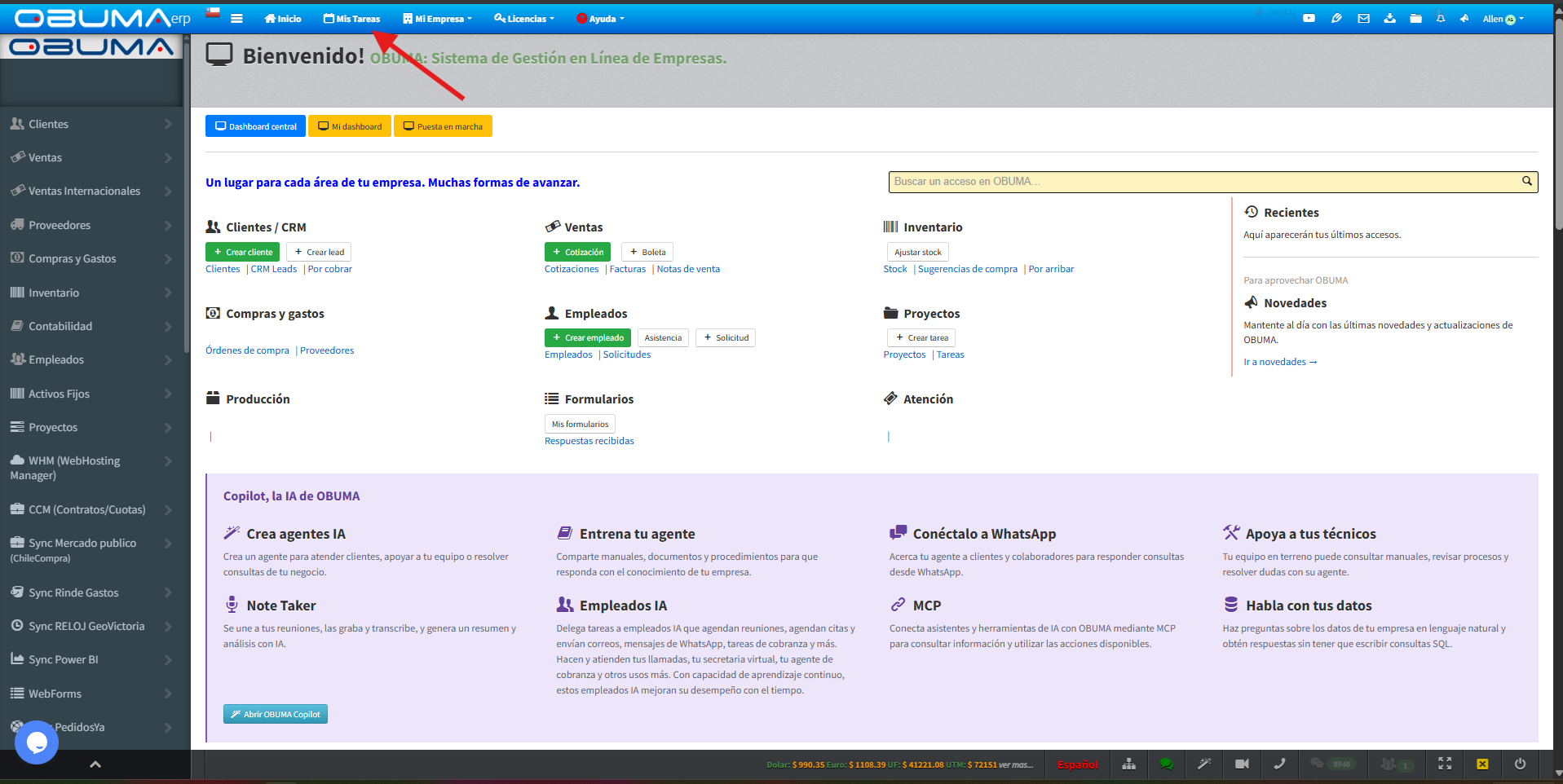
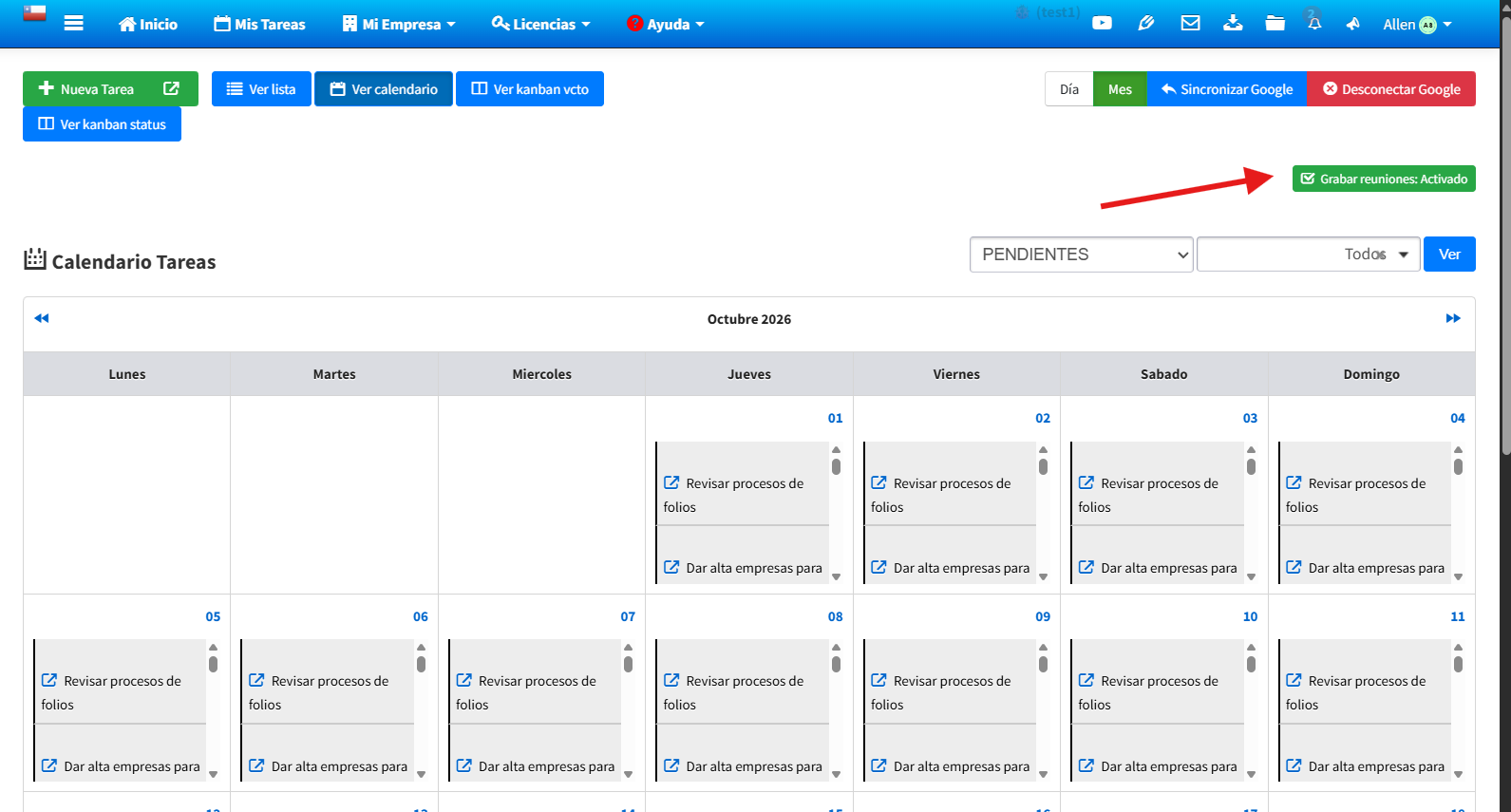
- Entra a Tareas → Ver calendario.
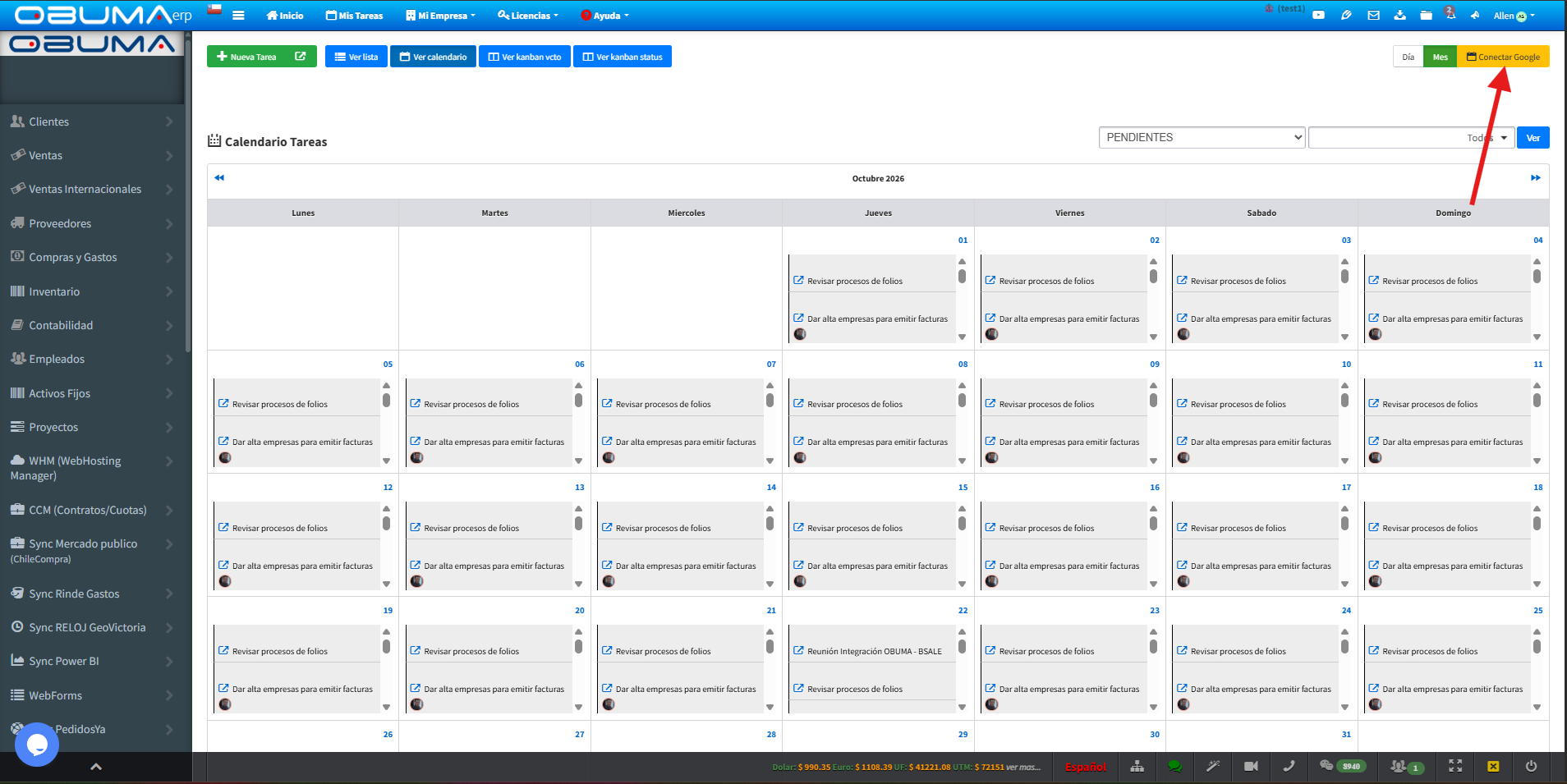
2. Si todavía no conectaste tu cuenta, haz clic en Conectar Google y completa la autorización.
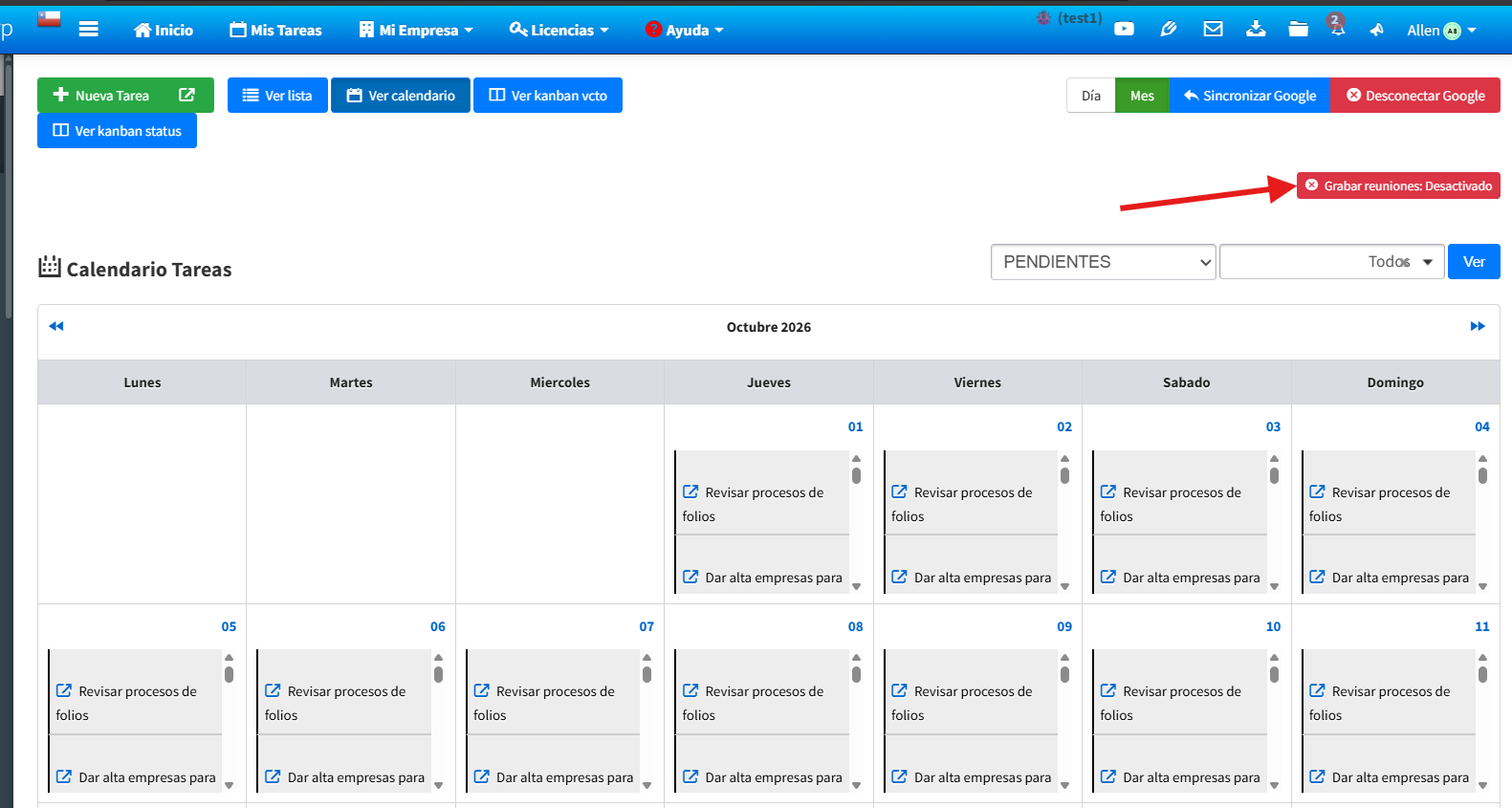
3. Haz clic en Grabar reuniones: Desactivado.
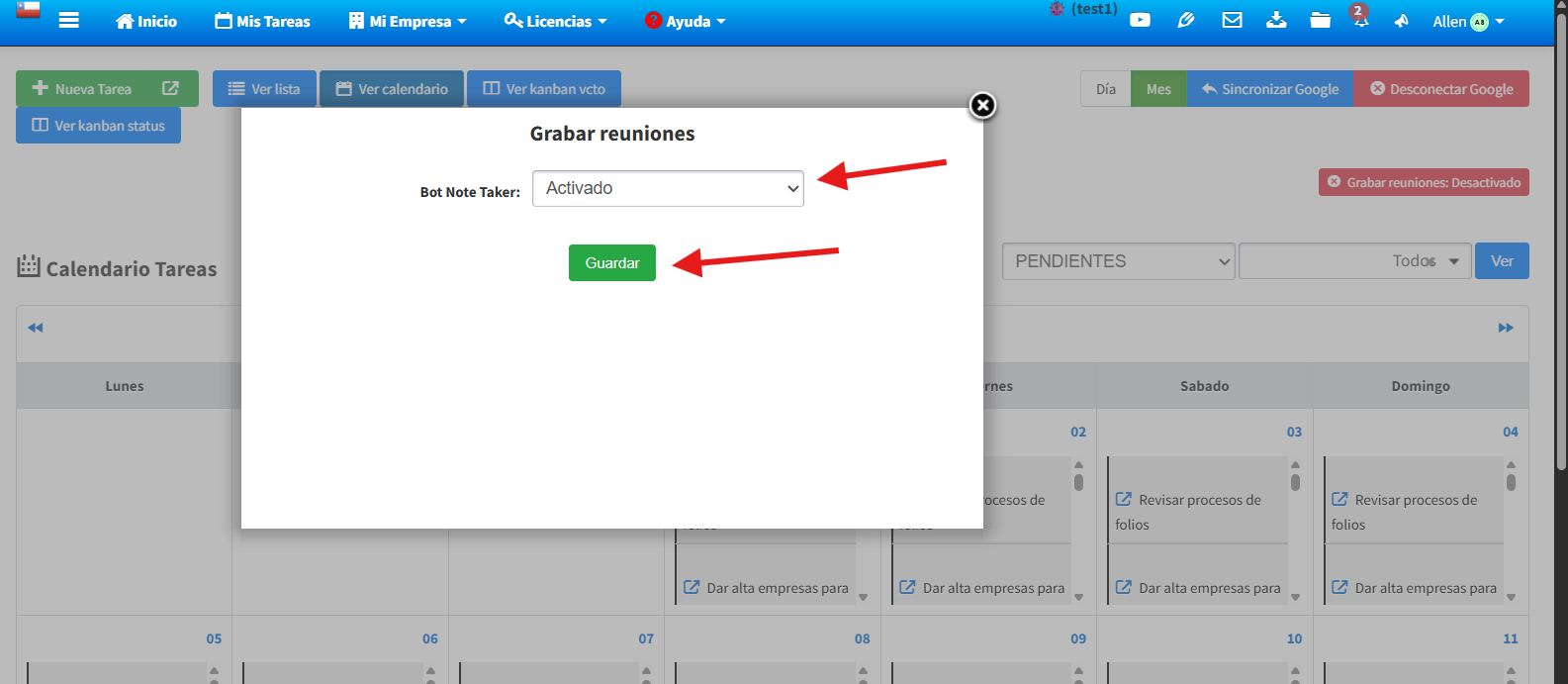
4. En la ventana que aparece, selecciona Activado y pulsa Guardar.
El botón cambiará a Grabar reuniones: Activado y se mostrará en verde. Para desactivar la función en tu cuenta, vuelve al mismo botón, selecciona Desactivado y guarda el cambio.
¿Qué reuniones se procesan?
La función considera los eventos futuros de tu calendario que tengan un enlace de Google Meet. Si el evento ya está vinculado a una tarea de OBUMA, la grabación quedará asociada a esa tarea. Si creaste el evento directamente en Google Calendar, OBUMA creará una tarea con el nombre del evento para asociar allí los resultados.
Los eventos sin enlace de Google Meet, los eventos de día completo sin hora concreta y los eventos que ya pasaron no generan un bot.
¿Dónde veo los resultados?
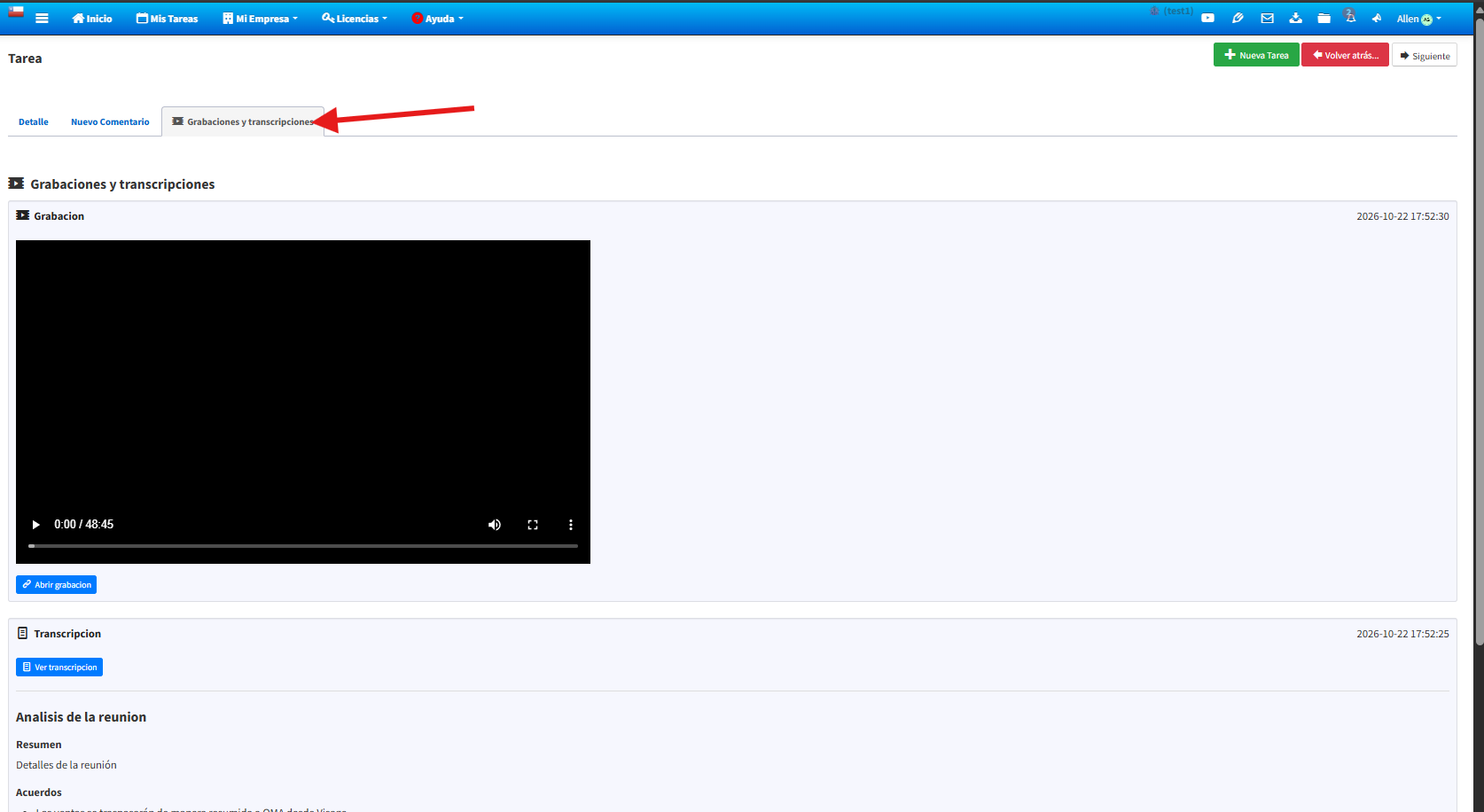
Abre el detalle de la tarea y entra en la pestaña Grabaciones y transcripciones. Allí podrás reproducir la grabación, abrir el archivo de transcripción y, cuando esté disponible, consultar el análisis de la reunión: resumen, acuerdos y tareas sugeridas.
Si no ves el botón Grabar reuniones, comprueba que tu cuenta de Google esté conectada. Si la opción está activada pero no se procesa una reunión, consulta con el administrador si la función está habilitada para la empresa.