 erp
erpComo agregar direcciones a un cliente
https://www.obuma.cl/ayuda/articulo/935/como-agregar-direcciones-a-un-clienteCuando un cliente compra para varias sucursales, bodegas u obras, registre cada lugar como una dirección del cliente. Así podrá elegir la dirección correcta al emitir un documento y asignar a cada una su propia ruta, vendedor o lista de precio.
Antes de comenzar
- El cliente debe estar creado. La dirección principal (C. Matriz) se registra al crear el cliente y se modifica con Editar clientes.
- Si asignará ruta, vendedor o lista de precio a la dirección, deben existir en la empresa.
Paso a paso
- Abra la Ficha del cliente desde Clientes → Listar Clientes.
- En la pestaña General, ubique Direcciones y presione el botón verde +.
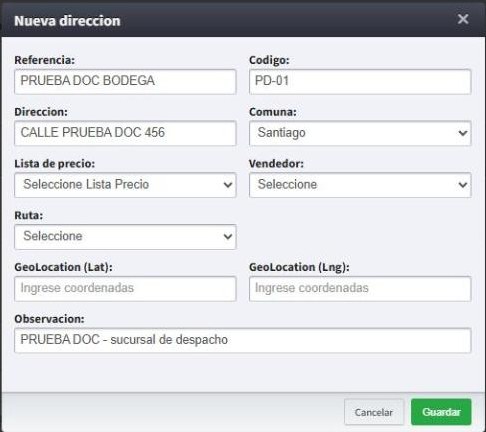
- En Nueva dirección, ingrese una Referencia (por ejemplo, el nombre de la sucursal) y, si lo usa, un Código.
- Ingrese la Dirección y elija la Comuna.
- Si corresponde, elija Lista de precio, Vendedor y Ruta para esta dirección, e ingrese las coordenadas GeoLocation y una Observación.
- Presione Guardar.
Resultado esperado
La dirección aparece en la tabla Direcciones de la ficha con la comuna y la región, la observación y la etiqueta Activo. Si no eligió lista de precio, se muestra Lista Base. La dirección aparece en Clientes → Listar Direcciones con tipo Otros y queda disponible en el selector Dirección facturación al crear un documento de venta para el cliente.

Para cambiar los datos de una dirección o dejarla inactiva, use la opción Editar de su fila.
Artículos relacionados: Ficha del cliente · Editar clientes · Como editar, desactivar o eliminar una direccion de un cliente · Como consultar los contactos y direcciones de todos los clientes