 erp
erpComo buscar y filtrar proyectos en el listado
https://www.obuma.cl/ayuda/articulo/878El listado de proyectos es el tablero diario del módulo: muestra en una sola tabla el plazo, el presupuesto, el costo, el precio, lo facturado, la utilidad y el estado de cada proyecto. Úselo para encontrar un proyecto, revisar cuáles están atrasados o por facturar y abrir su ficha.
Antes de comenzar
- Necesita acceso al módulo Proyectos. Los proyectos privados solo los ven sus participantes.
Paso a paso
- Ingrese a Menú principal → Proyectos → Listar Proyectos.
- Revise los indicadores superiores: Pendientes, Cerrados, Por facturar y Facturado (cantidad de proyectos y monto).
- Filtre por Folio, Nombre proyecto, Fecha / periodo ingreso (mes y año), Estado (Abierto, Cancelado, Cerrado, En proceso, Rechazado), R.U.T. Cliente (puede ser solo una parte), Razón Social Cliente o Tags, y presione Ver.
- Para filtrar por varios tags, elija el modo: AND (todos los tags), OR (al menos uno), NOT (excluir), ANY (cualquiera con tags) o NONE (sin tags).
- Use Buscar en todas las columnas para una búsqueda rápida por texto y cambie la cantidad de filas por página (50 a 500).
- Presione Ver en la fila para abrir la ficha del proyecto.
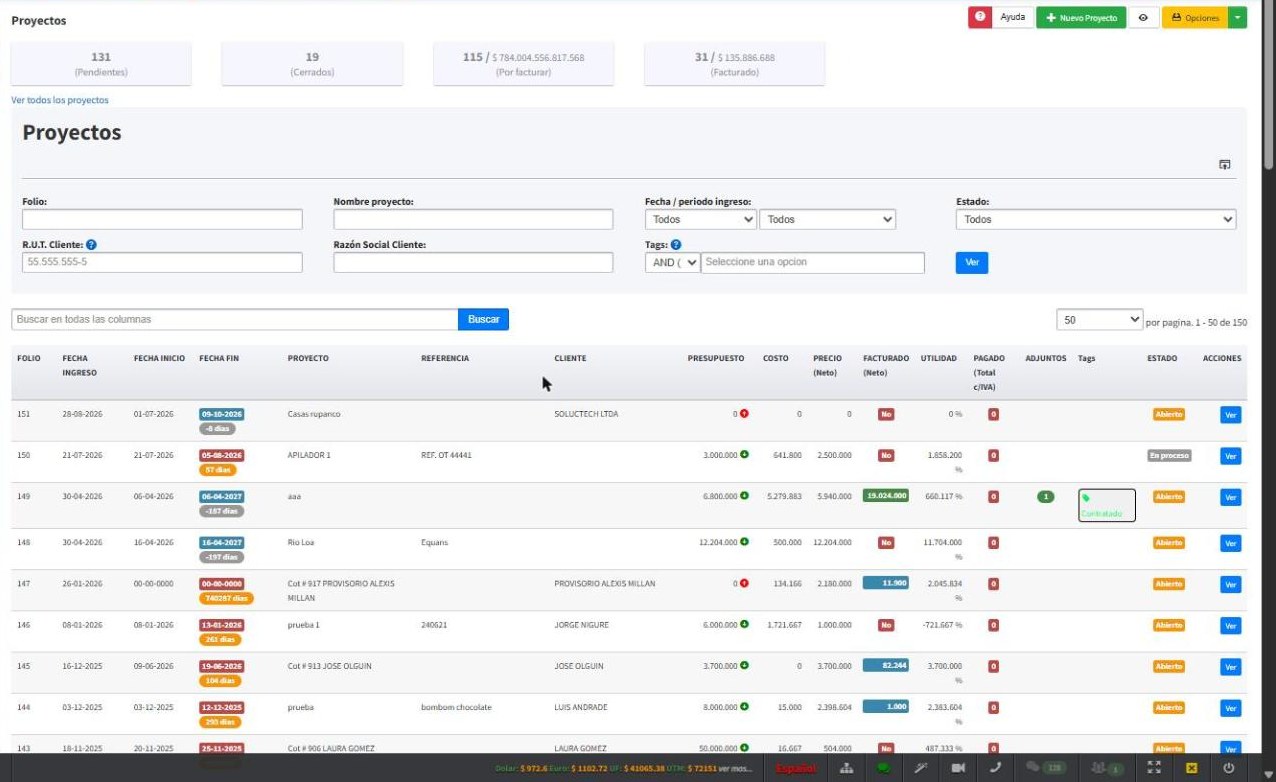
Columnas del listado
| Fecha fin | Fecha de término estimada y días que faltan (o de atraso, en negativo). |
| Presupuesto | Monto presupuestado; el ícono verde o rojo indica si el costo real está por debajo o por encima. |
| Costo | Costo real registrado: gastos, facturas de compra, insumos y timesheet. |
| Precio (Neto) | Cantidad × valor unitario del proyecto. |
| Facturado (Neto) | Monto neto de las facturas asociadas; "No" si no tiene. |
| Utilidad | Precio menos costo. |
| Pagado | Monto cobrado de las facturas (total con IVA). |
| Adjuntos / Tags | Cantidad de documentos adjuntos y etiquetas del proyecto. |
| Estado | Estado actual. Al hacer clic se puede cambiar. |
Opciones adicionales
- El ícono de ojo (Configuración de vista) permite mostrar u ocultar las columnas extras: adjuntos, fecha fin estimada, pagado y tags.
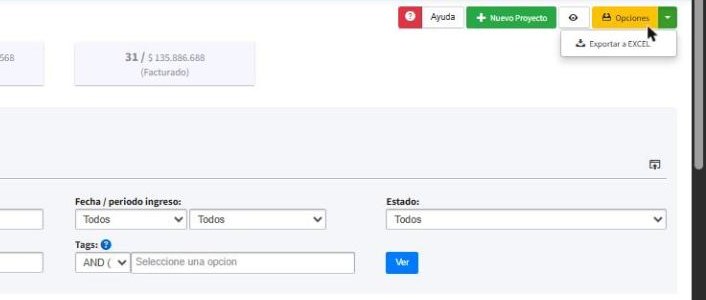
- El botón Opciones ofrece Exportar a EXCEL.
- El botón Ayuda abre esta sección del centro de ayuda.
Resultado esperado
Obtiene la lista de proyectos que cumplen los filtros, con sus montos y plazos, y puede abrir cualquiera de ellos.
Importante: la columna Utilidad muestra un monto en pesos, aunque aparece acompañado del signo %. Use la ficha del proyecto para ver el porcentaje de utilidad sobre costo y sobre venta.
Preguntas frecuentes
¿Por qué no veo un proyecto?
Puede ser privado y usted no ser participante, o estar fuera del filtro aplicado.
Artículos relacionados: Como crear un nuevo proyecto · Como gestionar un proyecto