 erp
erpComo registrar controles y usar el dashboard de controles
https://www.obuma.cl/ayuda/articulo/866/como-registrar-controles-y-usar-el-dashboard-de-controlesLos controles son las revisiones periódicas que definió para cada categoría: mantenciones, vencimientos de documentos o mediciones. Registre un control cada vez que se realice en terreno. OBUMA actualiza la fecha del último control y calcula el próximo. El Dashboard de controles muestra en un solo lugar qué está vencido, qué está por vencer y qué está al día, para que actúe antes de que un vencimiento se transforme en un problema.
Antes de comenzar
- La categoría del activo debe tener plantillas de control configuradas (Opciones → Configuración de Controles).
Paso a paso: registrar un control
- Ingrese a Activos Fijos → Listar y presione Ver en el activo.
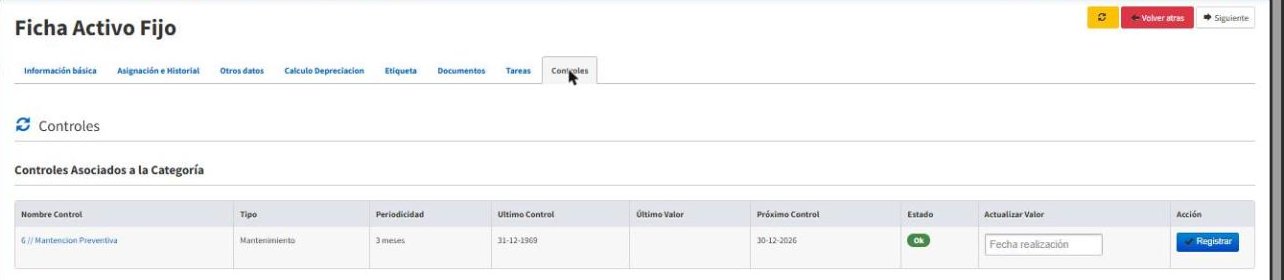
- Abra la pestaña Controles. Verá los controles de la categoría con su tipo, periodicidad, último control, próximo control y estado.
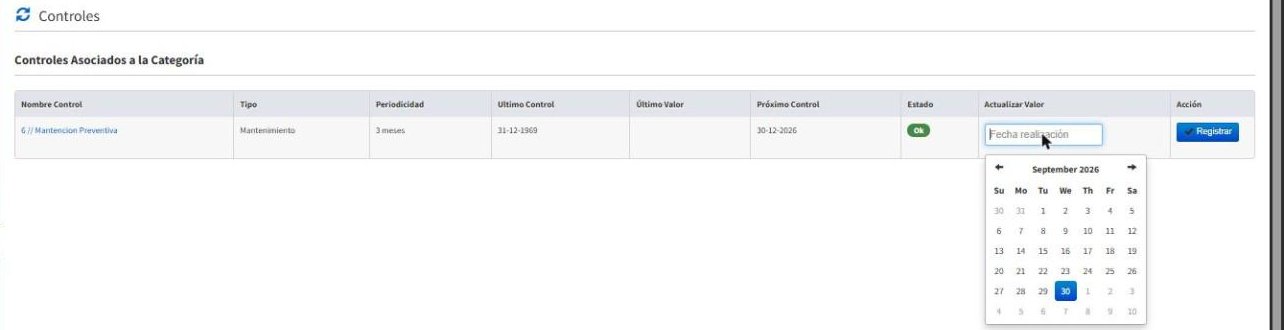
- En la fila del control, haga clic en Fecha realización y elija la fecha en el calendario.
- Presione Registrar.
- Presione el ícono de actualizar junto al título Controles para ver los datos actualizados.

Paso a paso: revisar el dashboard
- Ingrese a Activos Fijos → Dashboard controles.
- Revise las pestañas Controles Vencidos, Controles Por Vencer y Controles OK. Cada una muestra su cantidad.
- Presione Ver Activo para abrir la ficha y registrar el control.

Resultado esperado
El control muestra la nueva fecha en Último Control, el detalle en Último Valor y el Próximo Control según la periodicidad. El registro queda en el historial del activo como “control_actualizado”.
Preguntas frecuentes
¿Cuándo un control pasa a “Por vencer”?
Cuando faltan menos días que los Días previos de alerta definidos en la plantilla.
¿Puedo agregar un control solo a un activo?
Los controles se definen por categoría. Para un trabajo puntual, cree una tarea en la ficha del activo.
Artículos relacionados: Sobre el módulo de activos fijos · Resumen principales funciones del módulo activos fijos