 erp
erpComo obtener un Reporte de Ventas Diarias
https://www.obuma.cl/ayuda/articulo/781/como-obtener-un-reporte-de-ventas-diariasPara obtener un Reporte de ventas Diarias desde el modulo de ventas, debes realizar los siguientes pasos:
El Reporte de Ventas Diarias es una herramienta clave dentro del módulo de ventas de OBUMA ERP, diseñada para entregar una visión clara, ordenada y detallada de las transacciones realizadas en un día específico.
Su principal objetivo es facilitar el control y análisis de las ventas diarias, permitiendo a la empresa:
- Visualizar los tipos de documentos emitidos (boletas, facturas, etc.)
- Revisar los montos totales vendidos
- Identificar las formas de pago utilizadas (efectivo, transferencia, tarjetas, entre otros)
- Analizar los productos vendidos (opcional mediante resumen por productos)
Este reporte es fundamental para la toma de decisiones, el control financiero diario y la conciliación de caja.
¿Cómo obtener el Reporte de Ventas Diarias?
🔹 Desde el Módulo de Ventas (ERP)
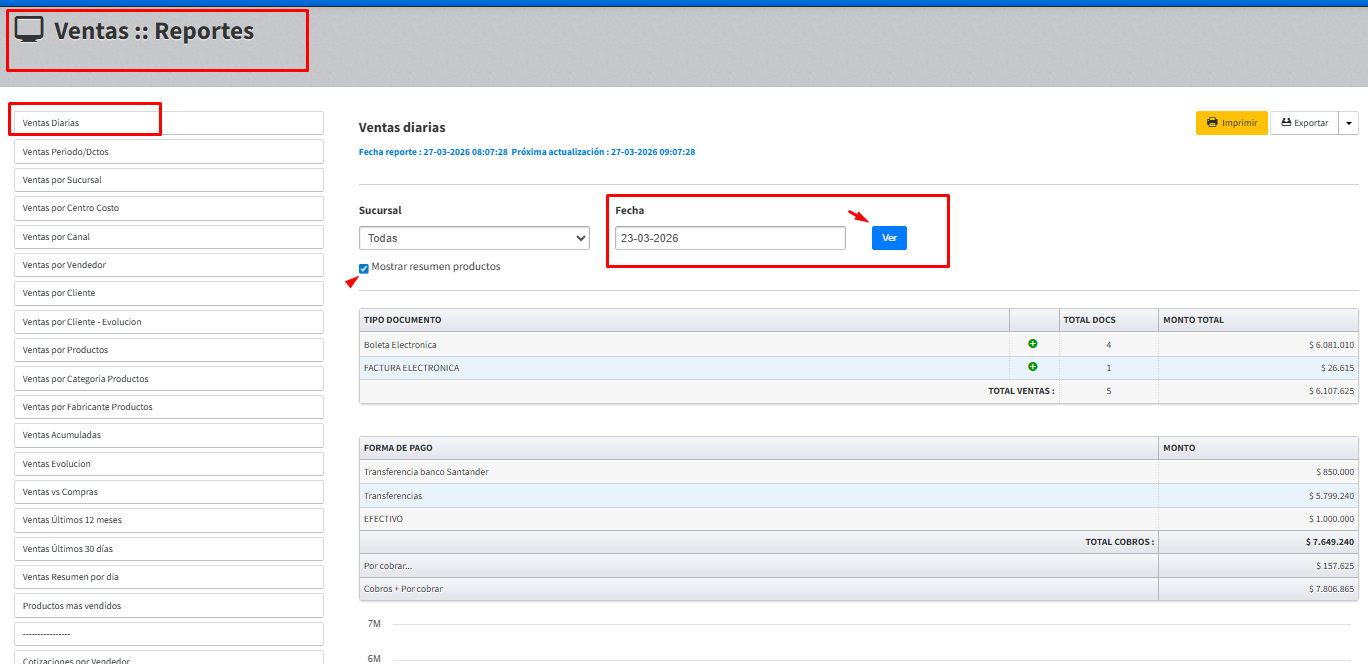
Sigue la ruta dentro del sistema: Ventas → Reportes → Ventas Diarias
Pasos a seguir:
- Selecciona la fecha que deseas consultar.
- Indica si deseas activar la opción “Mostrar resumen por productos” (opcional).
- Haz clic en “Ver” para generar el reporte.
- Se puede imprimir o Exportar a Excel desde la opción Exportar
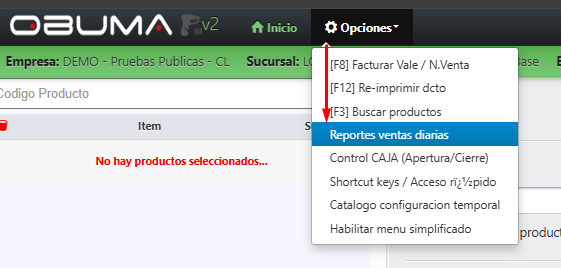
Pasos a seguir:
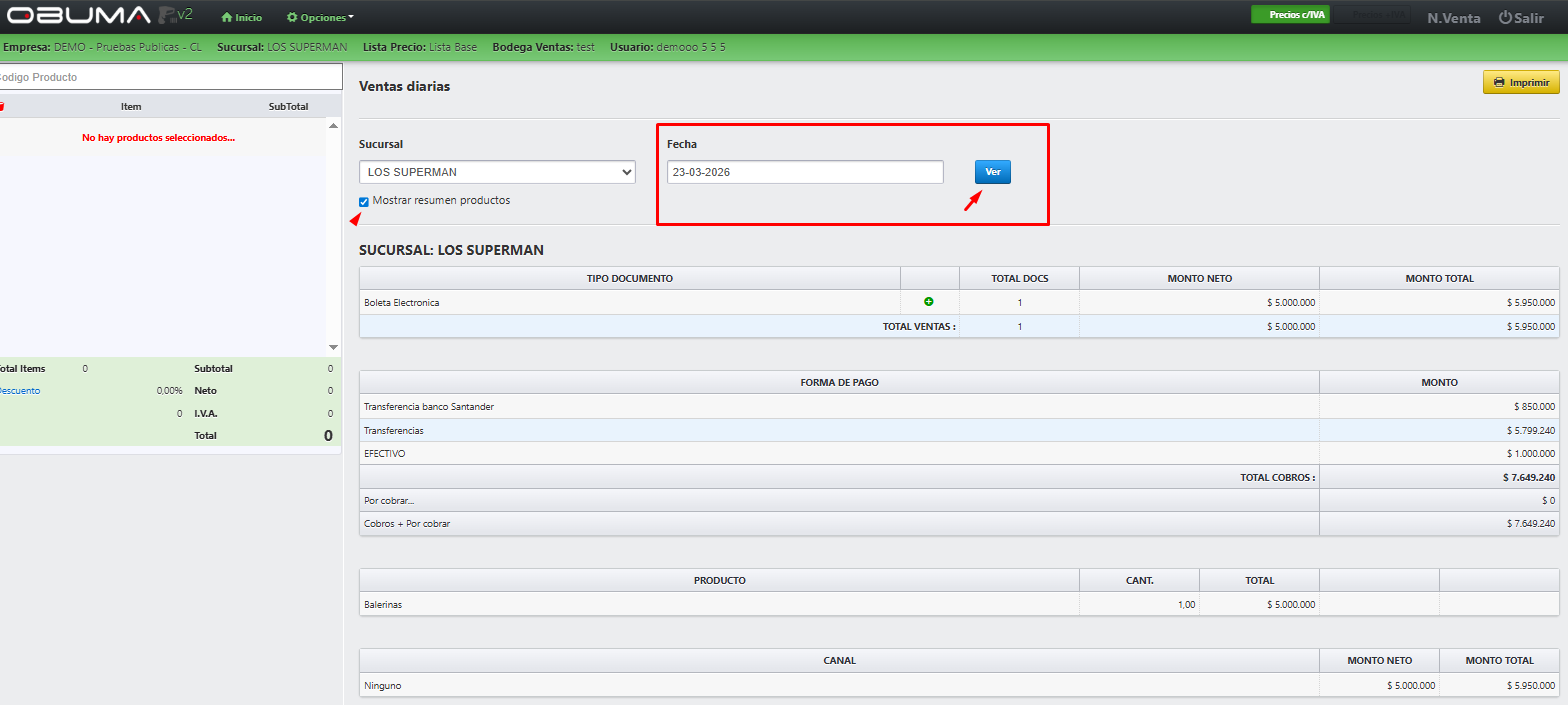
- Selecciona la fecha correspondiente.
- Activa la opción “Mostrar resumen por productos” si necesitas ese nivel de detalle.
- Haz clic en “Ver”.
- Se puede imprimir.
✅ Recomendación de Uso
Se recomienda revisar este reporte al cierre de cada jornada, ya que permite:
- Validar que las ventas coincidan con los ingresos recibidos
- Detectar diferencias o inconsistencias
- Llevar un control ordenado de la operación diaria
- Permite exportarlo a Excel o Imprimir