 erp
erpComo eliminar facturas recurrentes
https://www.obuma.cl/ayuda/articulo/759/como-eliminar-facturas-recurrentesEliminar Facturas Recurrentes en OBUMA
OBUMA permite eliminar facturas recurrentes cuando ya no es necesario seguir generando documentos automáticos para un cliente, por ejemplo cuando:
-
Finaliza un contrato o servicio
-
Se cambia la modalidad de facturación
-
La factura fue creada por error
-
Se desea detener futuras emisiones
⚠️ Importante:
Eliminar una factura recurrente no elimina facturas ya emitidas.
Solo detiene la generación de facturas futuras asociadas a esa recurrencia.
📍 ¿Dónde se eliminan?
Existen dos escenarios distintos:
-
Eliminar la plantilla de factura recurrente
-
Eliminar una factura recurrente pendiente de emisión
Ambos cumplen funciones diferentes.
🧾 1. Eliminar una plantilla de Factura Recurrente
Paso 1: Acceder al módulo
Ingresa a:
Ventas → Facturas Recurrentes
Aquí verás el listado de todas las facturas recurrentes configuradas.
Paso 2: Buscar la factura recurrente
Puedes ubicarla usando:
-
Cliente
-
RUT
-
Fecha
-
Frecuencia
-
Centro de costo o tags
Paso 3: Acceder a acciones
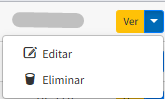
En la columna Acciones, haz clic en el botón “Ver” o el menú desplegable asociado a la factura recurrente.
Paso 4: Eliminar la factura recurrente
Selecciona la opción Eliminar (o equivalente según permisos).
✅ Al confirmar:
-
Se elimina la plantilla recurrente
-
No se generarán nuevas facturas futuras
-
Las facturas ya emitidas no se ven afectadas
⏳ 2. Eliminar facturas recurrentes pendientes de emisión
Este caso aplica cuando la factura ya fue generada como pendiente, pero aún no ha sido emitida como documento tributario.
Paso 1: Ir a facturas pendientes
Desde Ventas → Facturas Recurrentes, haz clic en:
“Ver pendientes de emisión”
Paso 2: Revisar listado de pendientes
En esta vista verás:
-
Fecha de emisión
-
Tipo de documento
-
Cliente
-
ID de la plantilla recurrente
-
Monto total
Estas facturas aún no han sido emitidas ante el SII.
Paso 3: Eliminar factura pendiente
En la columna Acciones, presiona el botón “Eliminar” sobre la factura pendiente que deseas quitar.
🧨 Esto elimina solo esa emisión puntual, no la plantilla completa.
Ejemplos de uso
✔️ Cliente suspendió un servicio solo ese mes
✔️ Error puntual en el monto del período
✔️ Se requiere ajustar la plantilla antes de emitir
⚠️ Consideraciones importantes
-
❌ No es posible eliminar facturas ya emitidas
-
🧾 Los documentos emitidos deben anularse mediante:
-
Nota de crédito
-
Procedimientos tributarios correspondientes
-
-
🔐 La opción de eliminar depende de los permisos del usuario
🧠 Buenas prácticas recomendadas
-
Si el servicio terminó definitivamente → Eliminar la plantilla
-
Si solo no se debe facturar un mes → Eliminar la factura pendiente
-
Si el monto o ítems cambiaron → Editar la factura recurrente
-
Antes de iniciar el proceso de facturación → Revisar pendientes