 erp
erpComo agregar banners a la tienda online
https://www.obuma.cl/ayuda/articulo/263Los banners son las imágenes promocionales de la portada de la tienda. Se usan para destacar campañas, categorías o condiciones de despacho, y cada uno puede llevar al cliente a una página o categoría al hacer clic.
Antes de comenzar
- Prepare la imagen optimizada para web.
- En la pestaña Home, active Mostrar SlideShow.
Paso a paso
- Ingrese a Menú principal → Ecommerce (ObumaShops) → Listar y presione el ícono de edición (lápiz) de la tienda que desea configurar.
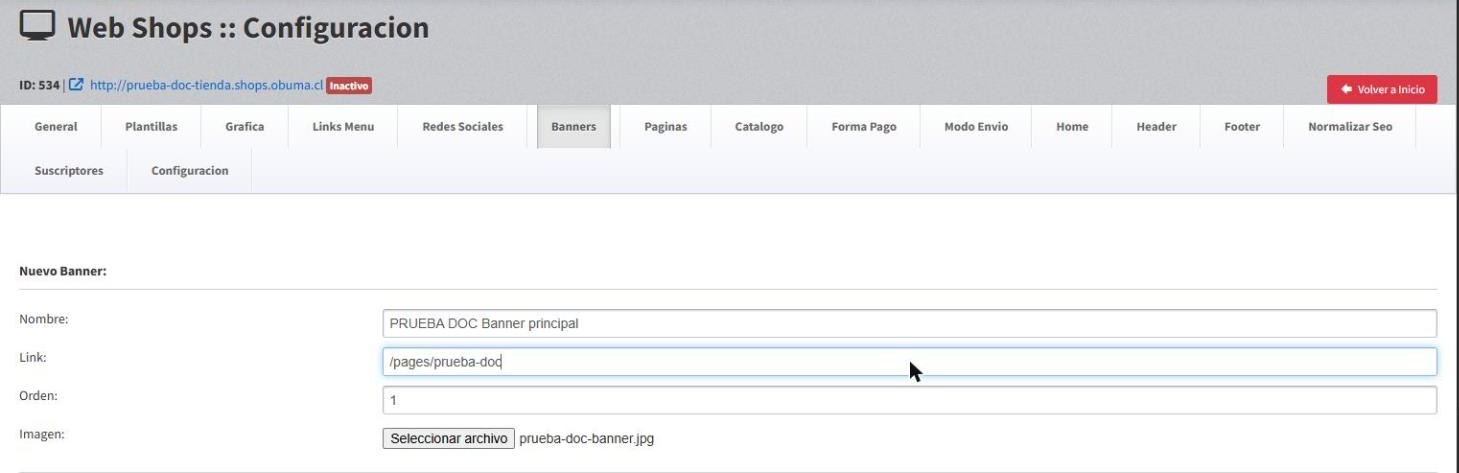
- Abra la pestaña Banners y presione Nuevo Banner.
- Complete Nombre (uso interno), Link (dirección a la que lleva el banner, ej.: /pages/quienes-somos) y Orden (por defecto 1).
- En Imagen, presione Seleccionar archivo y elija la imagen.
- Presione Guardar.
Editar un banner
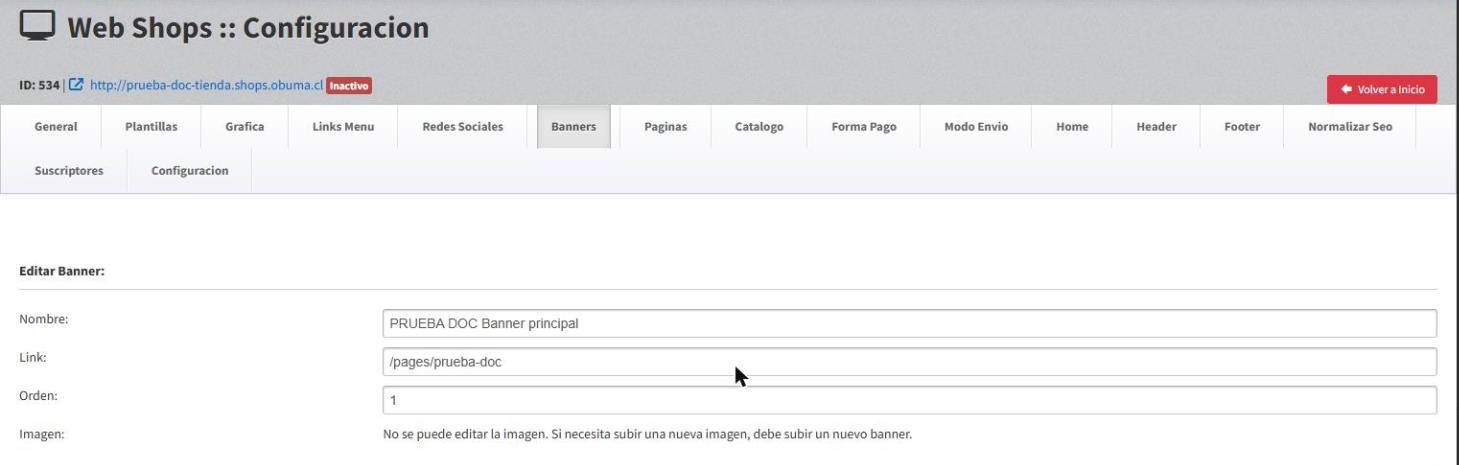
- En el listado, presione el ícono de edición (lápiz).
- Modifique Nombre, Link u Orden y presione Guardar.
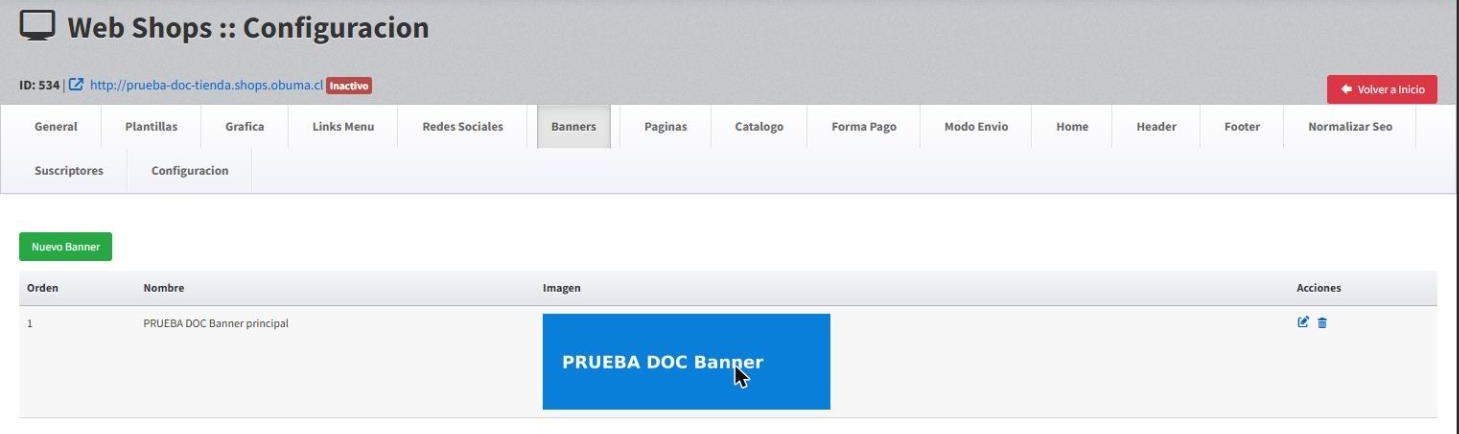
Resultado esperado
El banner aparece en el listado con su Orden, Nombre, una vista previa de la Imagen y las acciones de edición y eliminación.
Importante: la imagen de un banner no se puede editar. Para cambiarla, cree un banner nuevo y elimine el anterior.
Pendiente de confirmar: cómo se muestra el banner en la portada de la tienda publicada y el tamaño de imagen recomendado para cada plantilla. Este artículo se actualizará cuando se confirme.
Preguntas frecuentes
¿Puedo tener varios banners?
Sí. Use el campo Orden para definir la secuencia.
Artículos relacionados: Como configurar la pagina de inicio de la tienda online