 erp
erpComo elegir la plantilla y la paleta de colores de la tienda online
https://www.obuma.cl/ayuda/articulo/259La plantilla define el diseño de la tienda: la distribución de la portada, el menú y las fichas de producto. En la pestaña Plantillas puede comparar las plantillas disponibles, ver un video de cada una y elegir la plantilla y la paleta de colores que usará su tienda. Normalmente se elige al crear la tienda y se cambia solo cuando se renueva el diseño.
Antes de comenzar
- La tienda debe estar creada.
- Si ya personalizó colores en Grafica, revise la tienda después del cambio.
Paso a paso
- Ingrese a Menú principal → Ecommerce (ObumaShops) → Listar y presione el ícono de edición (lápiz) de la tienda que desea configurar.
- Abra la pestaña Plantillas. Arriba, el recuadro verde muestra la plantilla en uso (TEMA ID, NOMBRE y la marca Seleccionado).
- En CATALOGO PLANTILLAS DISPONIBLES, revise las plantillas (Plantilla Default y Plantillas 2 a 7). Presione Visualizar para ver el video de muestra de cada una.
- Bajo la imagen de la plantilla, haga clic en uno de los círculos de color. La imagen de muestra cambia a esa paleta.
- Presione Seleccionar en esa misma plantilla y confirme el mensaje del navegador.
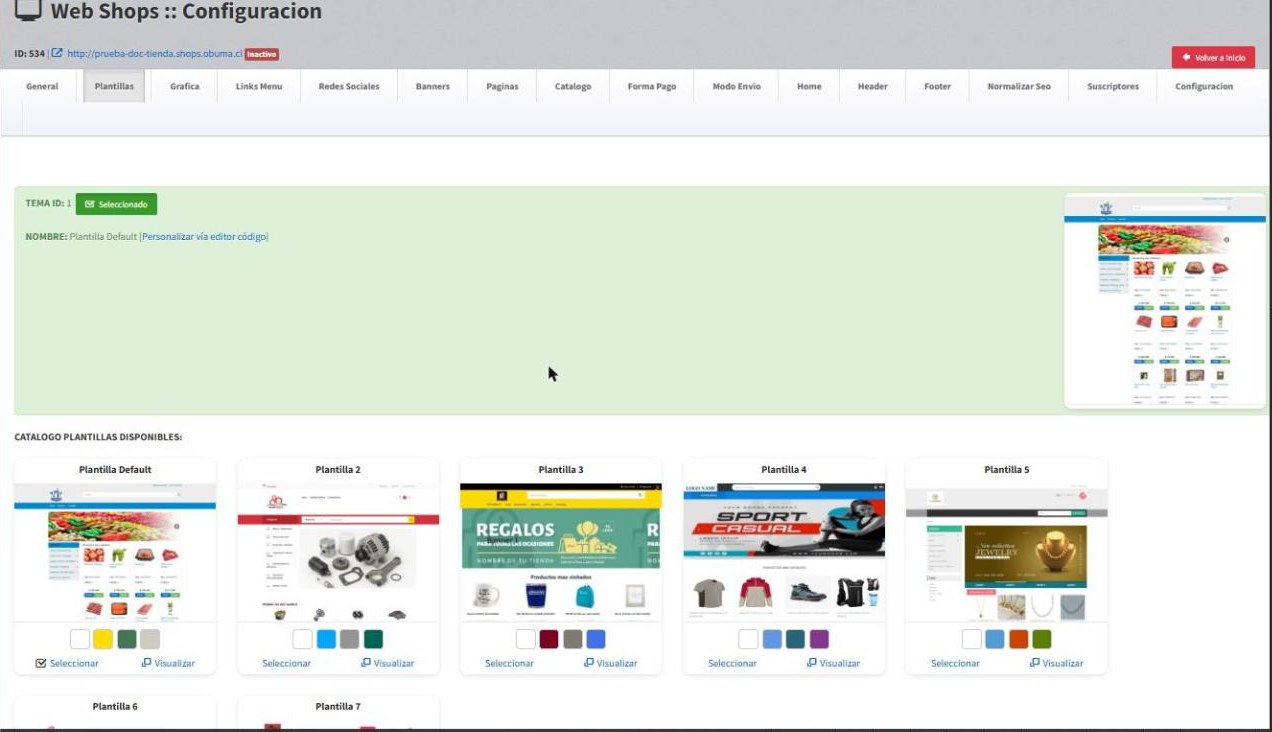
Resultado esperado
La página se recarga y el recuadro verde muestra la nueva plantilla con su TEMA ID y la marca Seleccionado. En el catálogo, la plantilla elegida aparece con el ícono de verificación.
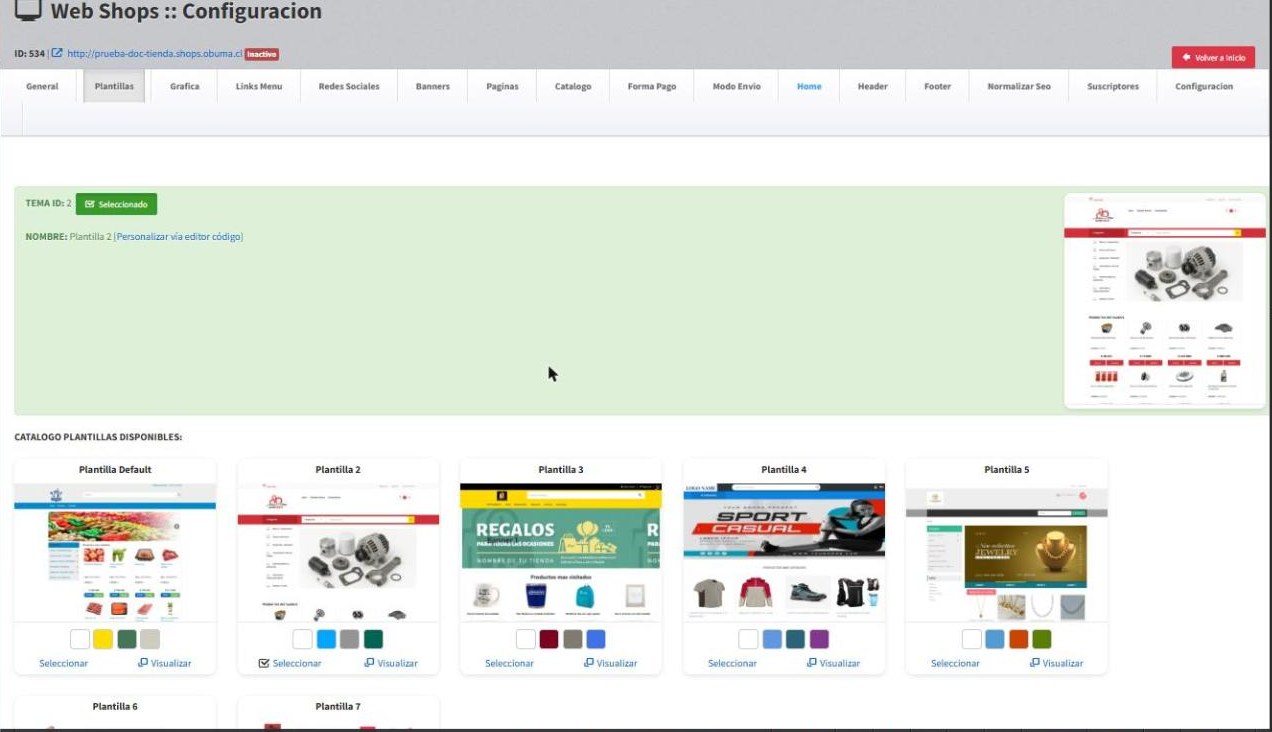
Preguntas frecuentes
¿Pierdo mis productos o configuraciones al cambiar de plantilla?
No. Los productos provienen del ERP; la plantilla define cómo se muestran.
¿Puedo ajustar colores específicos?
Sí, en la pestaña Grafica. Revise Como personalizar los colores y el CSS de la tienda online.
Artículos relacionados: Como personalizar los colores y el CSS de la tienda online