 erp
erpComo agregar y eliminar giros adicionales de un cliente
https://www.obuma.cl/ayuda/articulo/937Algunos clientes tienen más de un giro comercial y piden que el documento indique uno distinto según la compra. Registre esos giros en la ficha del cliente para elegirlos al emitir, sin cambiar el giro principal.
Antes de comenzar
- El cliente debe estar creado. El giro principal es el que ingresó en Giro Comercial al crear el cliente y se modifica con Editar clientes.
Paso a paso
- Abra la Ficha del cliente desde Clientes → Listar Clientes.
- En la pestaña General, baje hasta Giros y presione el botón verde +.
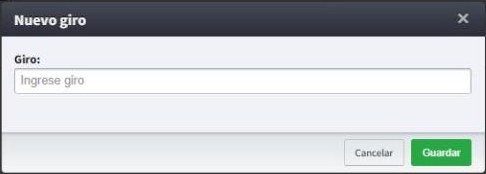
- En Nuevo giro, escriba el giro tal como debe aparecer en el documento.
- Presione Guardar.
Resultado esperado
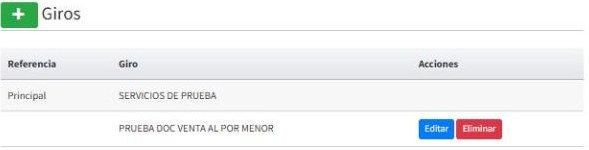
El giro aparece en la tabla Giros de la ficha, debajo del giro Principal, con sus botones de acción.
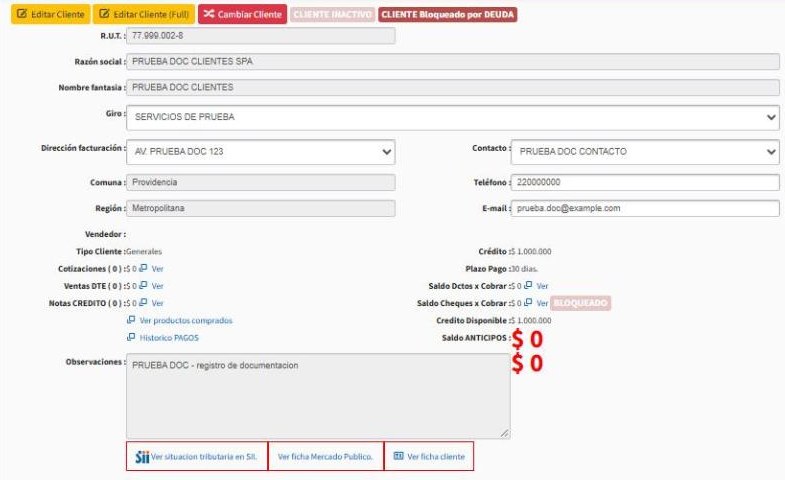
Al crear un documento de venta para el cliente (por ejemplo, desde Crear nueva → Factura Elec. en su ficha), el selector Giro muestra el giro principal y los giros adicionales. En la misma pantalla se eligen la Dirección facturación y el Contacto entre los registrados en la ficha.
Eliminar un giro adicional
- En la tabla Giros, presione Eliminar en la fila del giro.
- En Eliminar giro, confirme el nombre del giro y presione Eliminar.
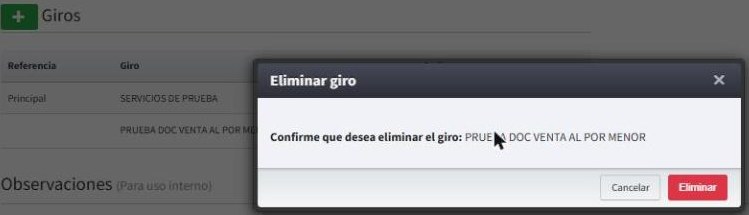
El giro desaparece de la tabla. El giro Principal no se elimina; se modifica en Editar clientes.

Artículos relacionados: Ficha del cliente · Crear clientes · Como agregar, editar y eliminar contactos de un cliente