 erp
erpCómo funciona la firma digital de un documento en OBUMA Esign
https://www.obuma.cl/ayuda/articulo/749
Aprende cómo firmar un documento digitalmente mediante OBUMA Esign utilizando el enlace enviado a tu correo electrónico y el código OTP de validación. Este proceso cumple con la legislación chilena y asegura una firma rápida, segura y válida legalmente.
1. ¿Qué recibirás cuando te envían un documento para firmar?
Cuando se envía un documento a firma mediante OBUMA Esign, el sistema crea un enlace especial, específicamente como se ve en la siguiente imagen
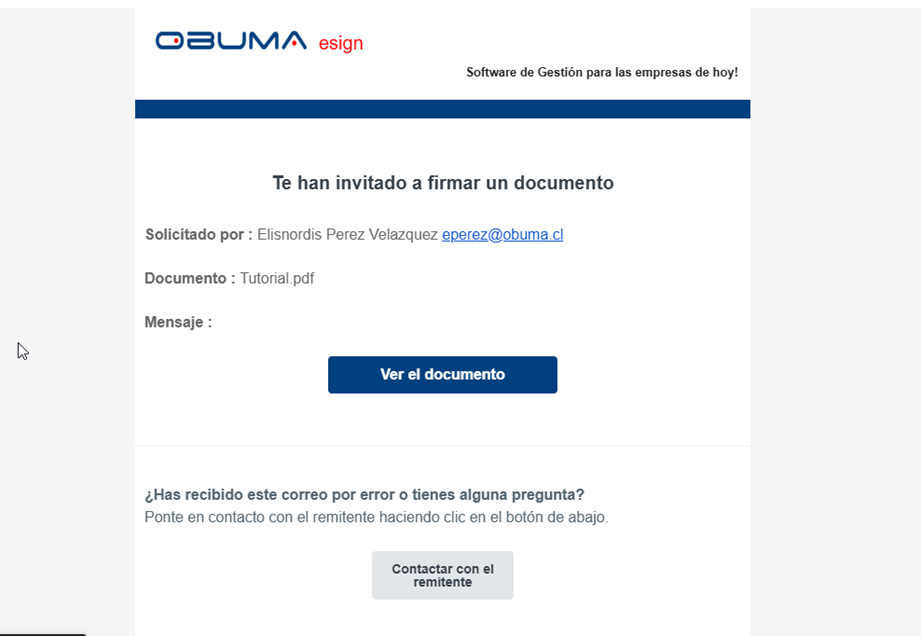
Este enlace te permitirá:
- Ver el documento
- Revisar su contenido
- Iniciar el proceso de firma
Abrir el documento desde el correo
- Haz clic en el enlace del correo.
- Se abrirá el visor del documento.
- Selecciona "Ver documento" para revisar su contenido

3. ¿Qué es la OTP y por qué se solicita?
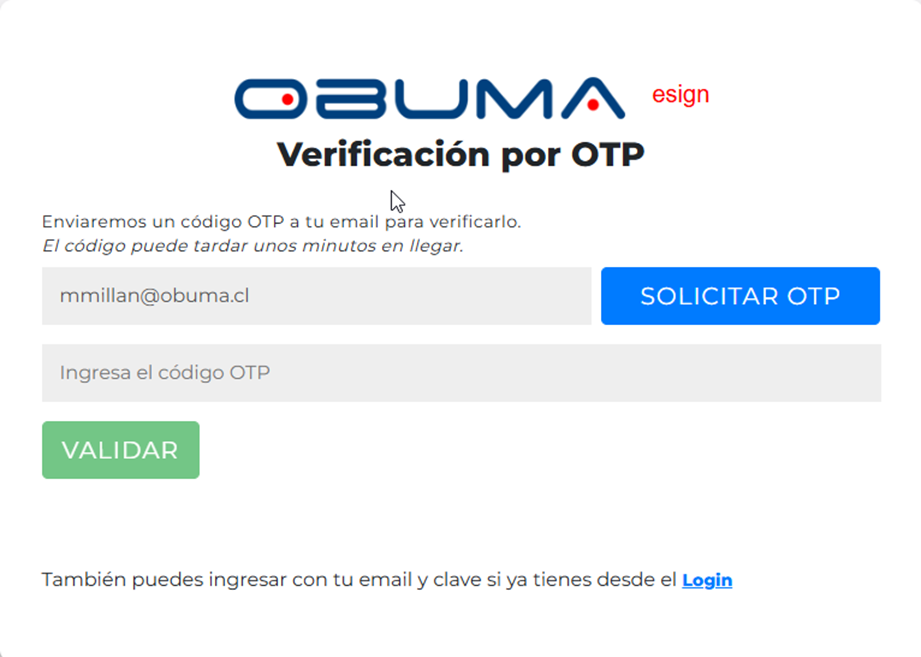
Al intentar firmar el documento, OBUMA Esign valida la identidad del usuario mediante un código OTP.
- OTP significa “One Time Password”, una contraseña de un solo uso.
- Se utiliza como medida adicional de seguridad.
- Se envía normalmente al correo
4. Solicitar e ingresar la OTP
- Haz clic en “Solicitar OTP”.
- Revisa tu correo electrónico.
- Copia el código recibido.
- Ingrésalo en la plataforma.
- Valida el código.
5.¿Qué ocurre si NO tienes tu firma creada en OBUMA Esign?
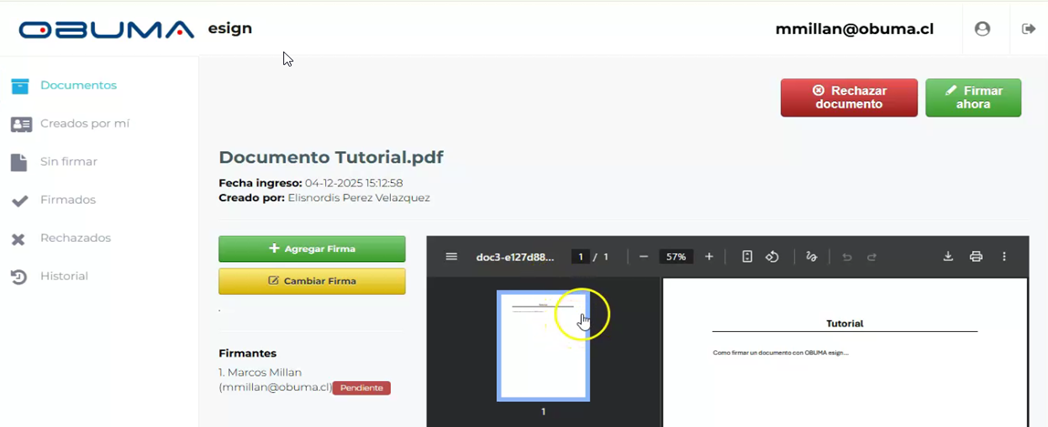
Si es la primera vez que vas a firmar un documento y aún no tienes una firma registrada en el sistema podrás ver claramente que:
- No aparece ninguna firma cargada en la sección del documento.
- Se muestran los botones “Agregar Firma” y “Cambiar Firma”.
- El botón “Firmar ahora” está visible, pero no podrás continuar hasta crear o seleccionar una firma.
Es indispensable que cree su firma en caso de no contar con una
6.Crear tu firma para poder continuar
Para crearla:
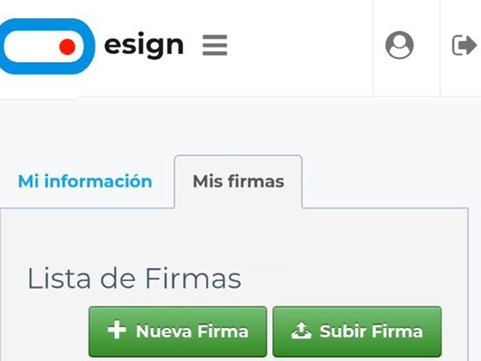
- Haz clic en Agregar Firma.
- OBUMA Esign te redirigirá a la sección Mis Firmas.
- Allí podrás elegir entre:
- Nueva Firma: dibujar tu firma
- Subir Firma: cargar una imagen de tu firma manuscrita
- Guarda la firma.
- Vuelve automáticamente al documento.
Una vez creada, la firma aparecerá inmediatamente en el documento y podrás continuar con el proceso de firma.
7. Continuar con la firma
Con la firma ya registrada:
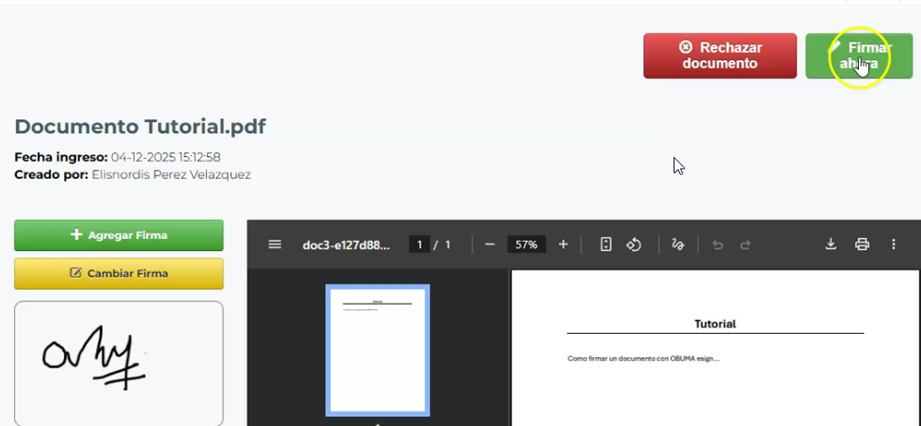
- Tu firma se mostrará en la parte inferior del recuadro.
- El botón “Firmar ahora” estará habilitado para completar la firma.
8. ¿Qué ocurre después de firmar?
Luego de completar la firma, OBUMA Esign genera un nuevo enlace
Una vez completado el proceso, OBUMA Esign registra:
- Quién firmó el documento
- La fecha y hora de la firma
- El estado del documento
- El archivo firmado disponible para revisión
Cuando la verificación es correcta, el firmante puede continuar con la firma desde el mismo enlace que recibió.
imagen referencia

Este link “ver documento“ corresponde al documento ya firmado.