
ERP
Como ingresar marcas de asistencia manuales y revisarlas
Cuando un empleado no marca en el reloj, o su empresa no usa reloj control, puede ingresar sus entradas y salidas manualmente. La grilla mensual permite registrar varios días de una vez, y cada marca queda disponible en Registros de asistencia con origen manual.
Antes de comenzar
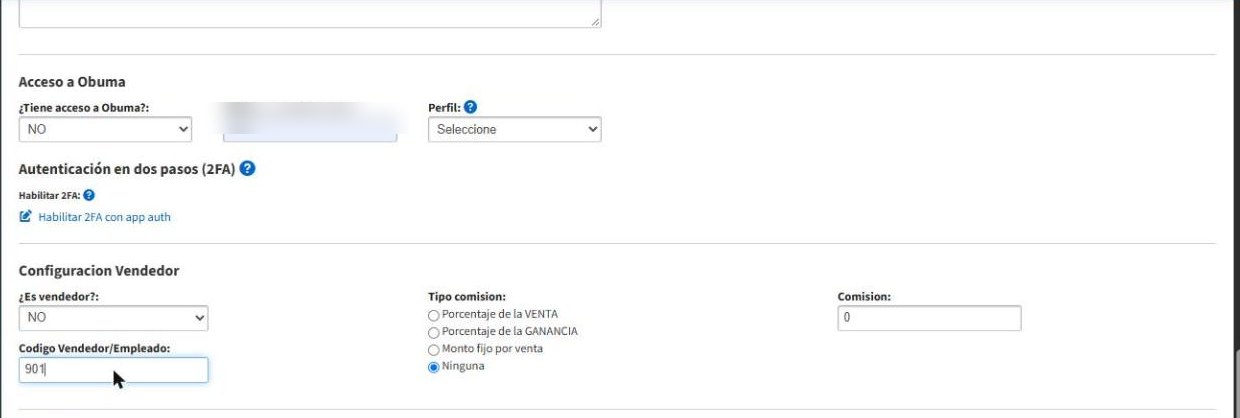
- El empleado debe tener completos su código de empleado (Ficha → Información Básica → Configuración Vendedor → Código Vendedor/Empleado) y su Información Contractual (tipo y fecha de contrato, horario). El selector muestra a los empleados con el formato [código] RUT --> nombre; si un empleado no aparece, revise estos datos.
- Defina el período (mes) que va a registrar.
Paso a paso
- Si es necesario, complete el código del empleado en su ficha y presione Guardar.
- Ingrese a Empleados → Asistencia / iClock → Ingresar asistencia manual.
- Seleccione el Período y presione Seleccionar. Luego elija el Empleado.
- En la grilla Ingresar marcas diarias de asistencia (manual), ingrese la Entrada y la Salida de cada día trabajado.
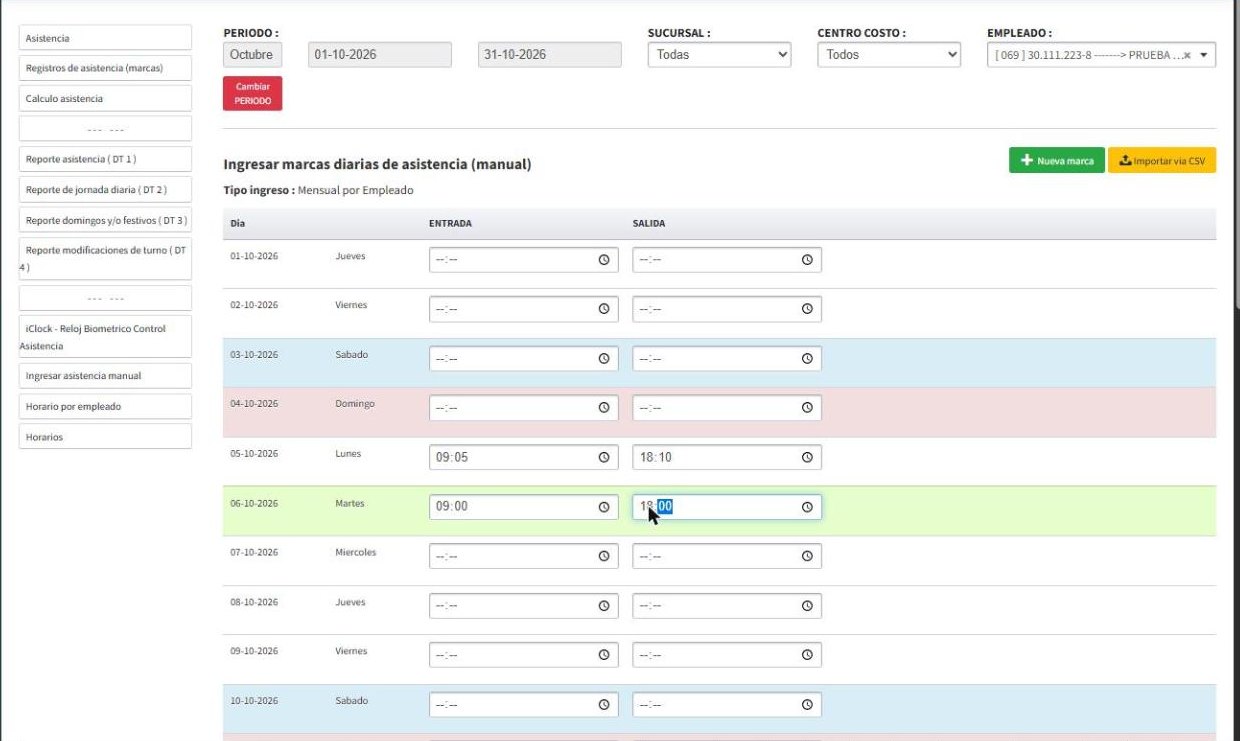
- Presione Guardar al final de la grilla. El sistema muestra “Registros ingresados...”.
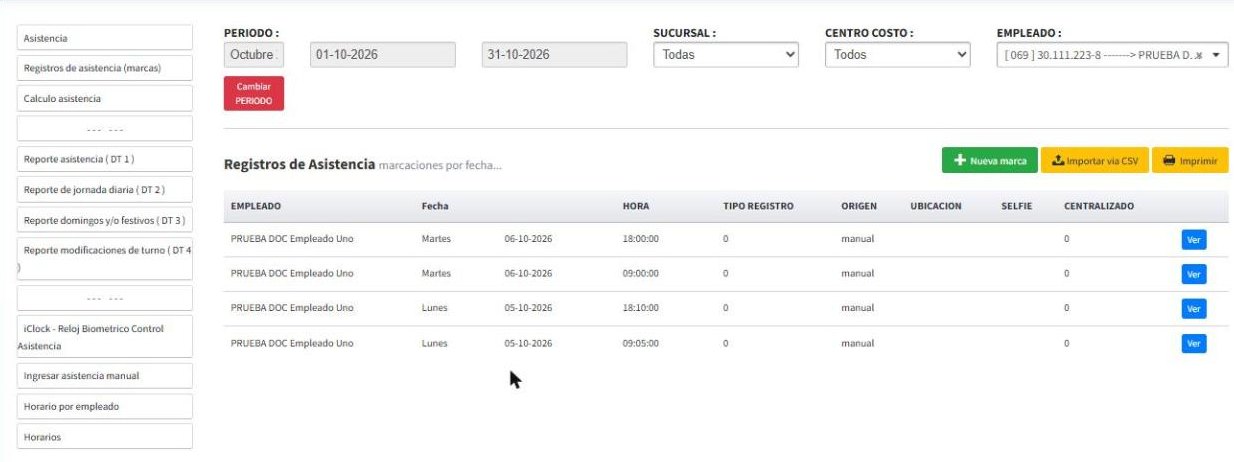
- Para revisar las marcas, presione Registros de asistencia (marcas) con el mismo período y empleado.
Resultado esperado
Cada entrada y salida aparece en Registros de asistencia con el empleado, el día, la fecha, la hora y el origen manual. Desde el botón Ver se abre el detalle de cada marca.
Preguntas frecuentes
¿Puedo cargar muchas marcas de una vez?
La grilla permite ingresar todo el mes de un empleado en una sola operación. La pantalla también ofrece Importar vía CSV.
Artículos relacionados: Como crear horarios de trabajo y asignarlos a un empleado · Configurar información contractual · Crear nuevo empleado y configurar información básica