
ERP
Como editar, desactivar o eliminar una direccion de un cliente
Las direcciones adicionales cambian: una sucursal se traslada, cambia de ruta o de vendedor, o el cliente deja de usarla. Edite la dirección para mantener sus datos al día, déjela Inactiva cuando ya no corresponda sin borrar su registro, o elimínela si fue un error.
Antes de comenzar
- La dirección debe estar registrada en la ficha del cliente.
- Esta opción aplica a las direcciones adicionales. La dirección principal (C. Matriz) se modifica con Editar clientes.
Paso a paso
- Abra la Ficha del cliente desde Clientes → Listar Clientes.
- En la pestaña General, ubique la dirección en la tabla Direcciones, presione la flecha azul junto a su etiqueta de estado y elija Editar.
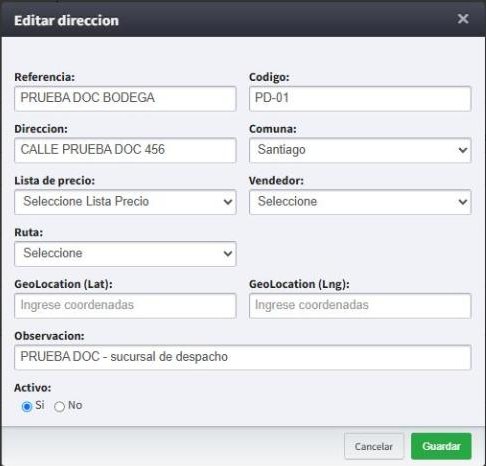
- En Editar dirección, modifique la Referencia, el Código, la Dirección, la Comuna, la Lista de precio, el Vendedor, la Ruta, las coordenadas GeoLocation o la Observación.
- Para dejar la dirección fuera de uso, marque Activo: No.
- Presione Guardar.
Resultado esperado
La tabla Direcciones se actualiza sin recargar la página y muestra los nuevos datos, por ejemplo la ruta asignada.

Si marcó Activo: No, la dirección muestra la etiqueta Inactivo. Para volver a usarla, edítela y marque Activo: Sí.

Eliminar una dirección
Elimine la dirección solo si fue un error de registro. Si el cliente dejó de usarla, es preferible dejarla inactiva.
- En la tabla Direcciones, presione la flecha azul de la dirección y elija Eliminar.
- En Eliminar dirección, revise la dirección completa que se muestra y presione Eliminar.
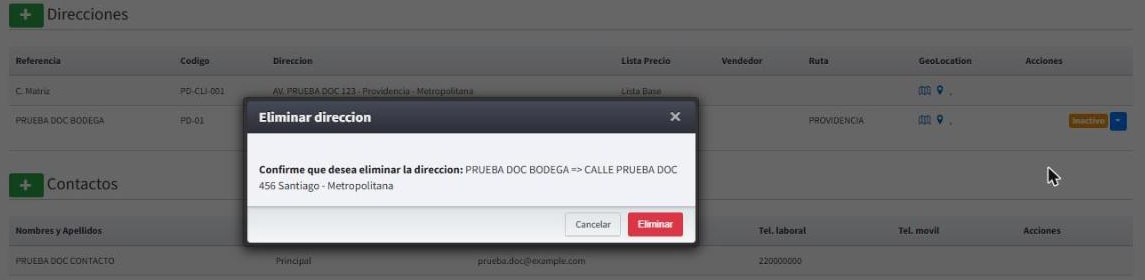
La dirección desaparece de la tabla y queda solo el resto de las direcciones del cliente. La dirección principal (C. Matriz) no tiene esta opción.

Artículos relacionados: Ficha del cliente · Editar clientes · Como agregar direcciones a un cliente