
ERP
Como agregar, editar y eliminar contactos de un cliente
Un cliente suele tener varias personas con las que trata: quien compra, quien paga, quien recibe en bodega. Registrar a cada una como contacto del cliente le permite elegir a la persona correcta al emitir un documento y encontrar sus datos en un solo lugar.
Antes de comenzar
- El cliente debe estar creado. El contacto principal se registra al crear el cliente y se modifica con Editar clientes.
Paso a paso
- Abra la Ficha del cliente desde Clientes → Listar Clientes.
- En la pestaña General, baje hasta Contactos y presione el botón verde +.
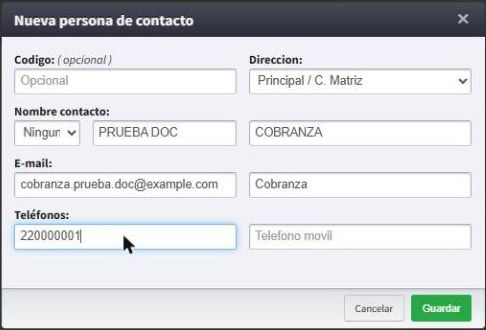
- En Nueva persona de contacto, ingrese el Código (opcional) y elija la Dirección a la que pertenece.
- En Nombre contacto, elija el tratamiento (Sr., Sra., Dña., Srta., Dr.) e ingrese Nombres y Apellidos.
- Ingrese el E-mail, el Cargo / Departamento, el Teléfono laboral y el Teléfono móvil.
- Presione Guardar.
Resultado esperado
El contacto aparece en la tabla Contactos de la ficha, sin recargar la página, con los botones Editar y Eliminar. También aparece en Clientes → Listar Contactos con tipo Otros y queda disponible en el selector Contacto al crear un documento de venta para el cliente.

Editar un contacto
- En la tabla Contactos de la ficha, presione Editar en la fila del contacto.
- Modifique los datos en Editar persona de contacto y presione Guardar.
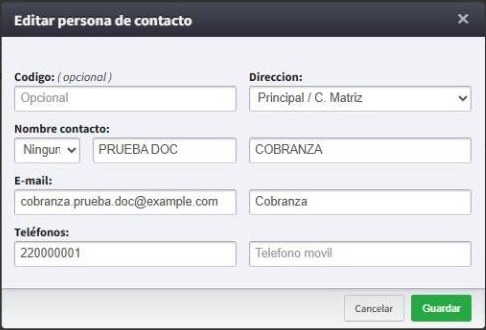
La fila se actualiza de inmediato con los nuevos datos.

Eliminar un contacto
- En la tabla Contactos de la ficha, presione Eliminar en la fila del contacto.
- En Eliminar persona de contacto, revise el nombre y presione Eliminar. Si se equivocó de contacto, presione Cancelar.
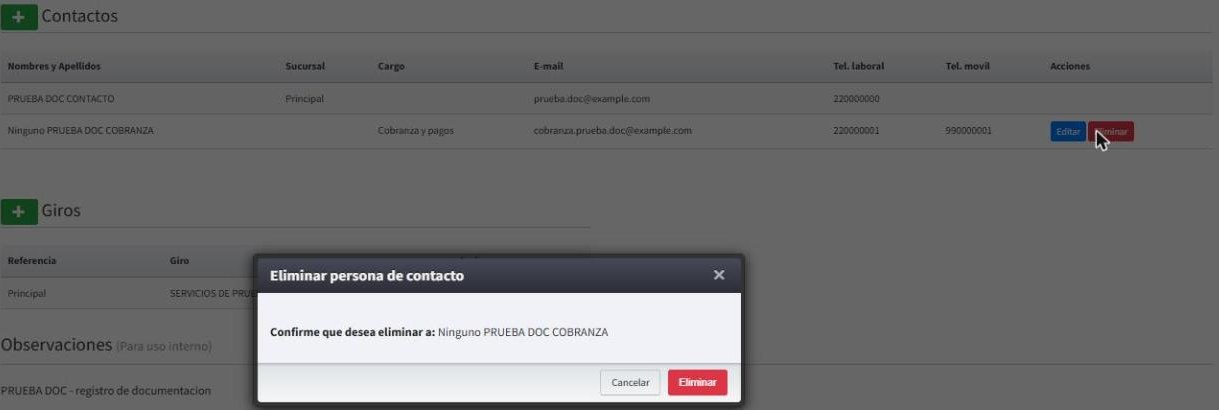
La fila desaparece de la tabla Contactos. El contacto principal no se puede eliminar.
Preguntas frecuentes
¿Por qué el contacto principal no tiene botón Editar?
Porque corresponde a los datos de contacto del cliente. Se modifica en Editar clientes.
Artículos relacionados: Ficha del cliente · Editar clientes · Como importar contactos de clientes via CSV · Como consultar los contactos y direcciones de todos los clientes