
ERP
Servidor MCP de OBUMA ERP: conecta tu asistente de IA en 5 minutos
¿Qué es un MCP?
MCP (Model Context Protocol) es un estándar que permite conectar asistentes de inteligencia artificial con sistemas como OBUMA ERP. Funciona como un puente para que la IA pueda consultar información y utilizar las funciones que el sistema tenga habilitadas.
Descripción general
El servidor MCP de OBUMA permite que tu asistente de inteligencia artificial consulte y opere tu ERP conversando. En vez de entrar a OBUMA y buscar el informe, le preguntas a tu asistente:
- "¿Cuánto vendimos en octubre y qué cliente compró más?"
- "¿Qué productos de la bodega Central tienen menos de 10 unidades?"
- "Muéstrame las facturas con saldo por pagar vencidas hace más de 30 días"
- "Prepara una cotización para Comercial Andes con 20 unidades del SKU ABC-123 y muéstramela antes de crearla"
Funciona con ChatGPT (planes Business, Enterprise/Edu y Pro), Gemini, Claude y cualquier aplicación compatible con el Model Context Protocol (MCP), el estándar abierto con el que los asistentes de IA se conectan a sistemas externos. Cada herramienta del MCP corresponde a un endpoint de la API REST de OBUMA; el asistente las descubre solo y las usa según lo que le pidas.
La conexión se hace iniciando sesión con tu usuario de OBUMA, igual que entras al sistema. Tu asistente recibe un permiso que puedes revocar; nunca recibe tu clave ni la APIKEY de tu empresa.
Requisitos para usar el MCP de OBUMA
Para poder usar el MCP debes contar con el servicio de API de OBUMA.
Consulta el valor adicional del servicio API.
Primeros pasos
Paso 1: Ten a mano tres cosas
- La dirección del servidor, igual para todas las empresas:
https://mcp.obuma.cl/mcp - Tu usuario de OBUMA (RUT y clave con los que entras al sistema).
- Una APIKEY de tu empresa, que pegarás una sola vez en la pantalla de autorización de OBUMA. Recomendamos crear una clave Flex para el asistente, limitada a los endpoints que quieras permitirle, desde Licencias > API - Webhooks (Como ver y/o solicitar mi APIKEY). Si tu empresa aún no tiene el servicio de API, el representante legal puede contratarlo en Licencias > Mis servicios > Modificar plan (Como contratar la API).
Paso 2: Conecta tu asistente
Sigue los pasos de tu aplicación en la sección siguiente. En todas, el recorrido es el mismo: pegas la dirección, pulsas "iniciar sesión" y aparece la pantalla de OBUMA.
Paso 3: Autoriza en la pantalla de OBUMA
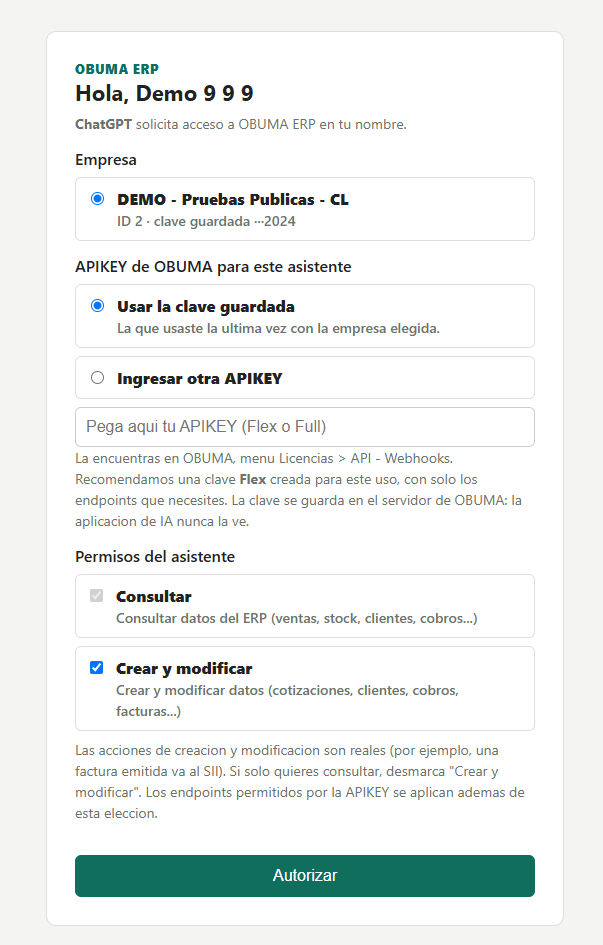
- Escribe tu RUT y tu clave de OBUMA.
- Elige la empresa, si tu usuario tiene acceso a varias.
- Pega la APIKEY (solo la primera vez: OBUMA la recuerda para las siguientes).
- Elige los permisos: Consultar siempre va; Crear y modificar puedes desmarcarlo si solo quieres consultar.
- Pulsa Autorizar. Vuelves a tu asistente con las herramientas de OBUMA listas.
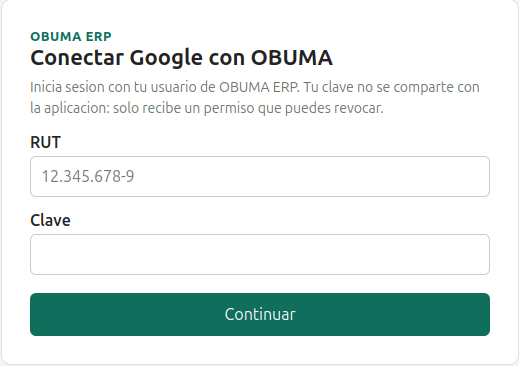
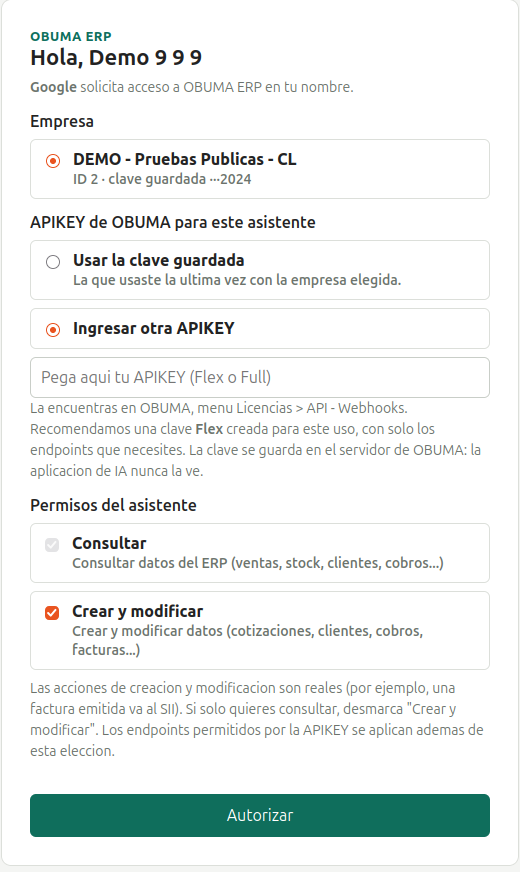
Paso 4: Haz la primera pregunta
Escribe: "¿Qué empresa tengo conectada en OBUMA?". Si el asistente responde con tu razón social, la conexión funciona.
Configuración en ChatGPT
Según el artículo de OpenAI Conectar servidores MCP personalizados en ChatGPT, los servidores MCP personalizados están disponibles en los planes Business y Enterprise/Edu. En el plan Pro se pueden conectar solo con permisos de lectura (consultar datos, no crear ni modificar). En los planes Free y Plus la opción no está disponible. La conexión se configura solo desde ChatGPT en la web, no desde la app móvil.
En Business, solo los administradores y propietarios del área de trabajo pueden crear y publicar la conexión. En Enterprise/Edu, el administrador puede autorizar a otros miembros a crearla, pero publicarla sigue siendo tarea de administradores y propietarios. Si no eres administrador, pide a quien lo sea que siga estos pasos.
Paso 1. Abre Complementos y agrega un servidor MCP. En ChatGPT web entra en Complementos, pulsa el botón Agregar (arriba a la derecha) y elige Agregar servidor MCP personalizado.
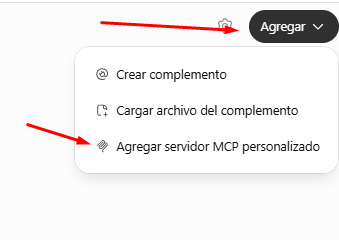
Paso 2. Rellena el formulario. En Nombre escribe OBUMA MCP; la descripción y el ícono son opcionales. En Conexión deja seleccionado URL del servidor y escribe https://mcp.obuma.cl/mcp. En Autenticación elige OAuth; no hace falta tocar la Configuración avanzada de OAuth, ChatGPT la detecta sola. Lee la advertencia de riesgos, marca Entiendo y quiero continuar y pulsa Crear como complemento.
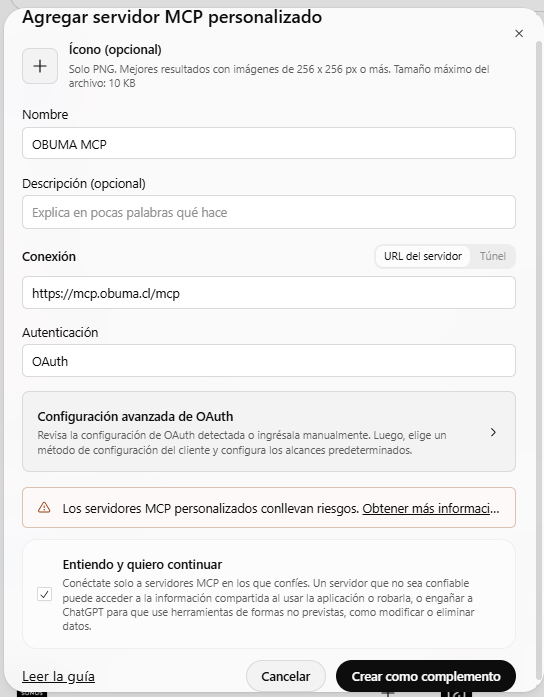
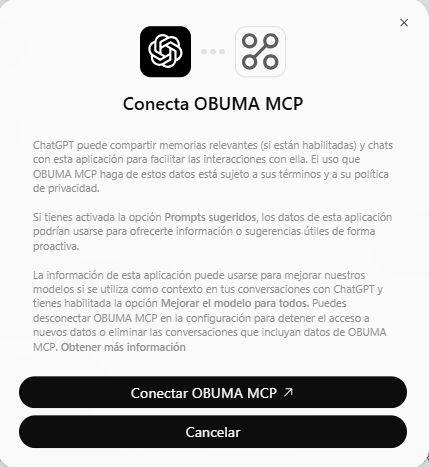
Paso 3. Conecta la aplicación. ChatGPT muestra el cuadro Conecta OBUMA MCP, que explica qué datos puede compartir con la aplicación. Pulsa Conectar OBUMA MCP.
Paso 4. Autoriza en OBUMA. Se abre la pantalla de OBUMA: escribe tu RUT y clave, elige la empresa, pega la APIKEY (o usa la clave guardada si ya la ingresaste antes), revisa los permisos y pulsa Autorizar. En el título verás "ChatGPT solicita acceso a OBUMA ERP en tu nombre". Al volver, ChatGPT muestra las herramientas detectadas.
Paso 5. Publica el complemento (Business y Enterprise/Edu). Hasta que un administrador lo publique, el complemento solo lo ve quien lo creó, como borrador. Se publica desde la Consola de administración > Complementos > Gestionar aplicaciones heredadas > Borradores > Publicar.
Para usarlo, en una conversación nueva escribe @, elige OBUMA MCP y pregunta. Ten en cuenta:
- La selección con @ vale para ese mensaje. Si un mensaje posterior necesita datos nuevos de OBUMA, vuelve a mencionar el complemento.
- ChatGPT pide confirmación antes de ejecutar herramientas que crean o modifican datos. Mantén esa confirmación activada.
- ChatGPT guarda una copia "congelada" de las herramientas al publicar el complemento. Si OBUMA añade herramientas nuevas al servidor MCP, el administrador debe actualizarlas desde la configuración del área de trabajo.
- La investigación avanzada (deep research) puede usar el complemento solo para consultar, no para escribir.
Configuración en Gemini
App de Gemini
Según la ayuda de Google, las aplicaciones personalizadas con servidor MCP:
- se configuran solo desde la web (gemini.google.com); una vez conectadas, quedan disponibles tanto en la web como en la app móvil de Gemini;
- requieren tener activada la opción Mantener actividad (Keep Activity) en la cuenta de Google; si está desactivada, el botón "Personalizada" no aparece.
Los rótulos cambian según el idioma que tengas configurado en tu cuenta de Google; indicamos entre paréntesis el rótulo en inglés. Son siete pasos y tardan menos de cinco minutos.
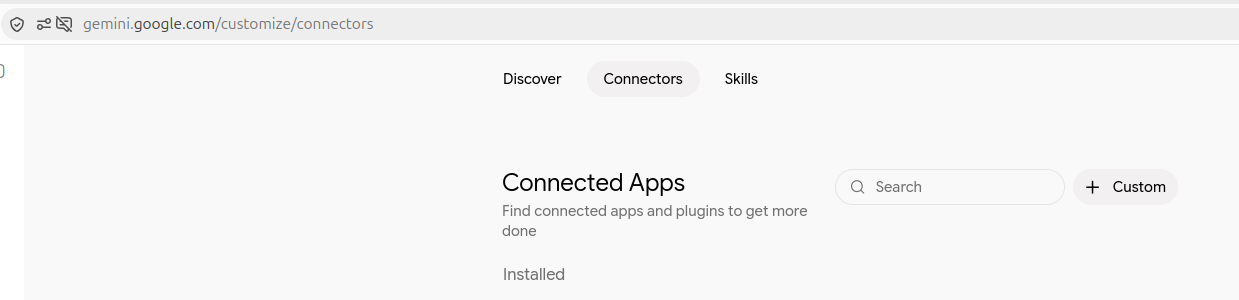
Paso 1. Abre Aplicaciones conectadas. Entra en gemini.google.com con tu cuenta de Google y abre Configuración > Aplicaciones conectadas (Settings > Connected apps, dirección gemini.google.com/customize/connectors). Arriba a la derecha, junto al buscador, pulsa el botón + Personalizada (+ Custom). Si entras con una cuenta de Google Workspace (de tu empresa o centro educativo) y no ves ese botón, contacta al administrador de tu organización.
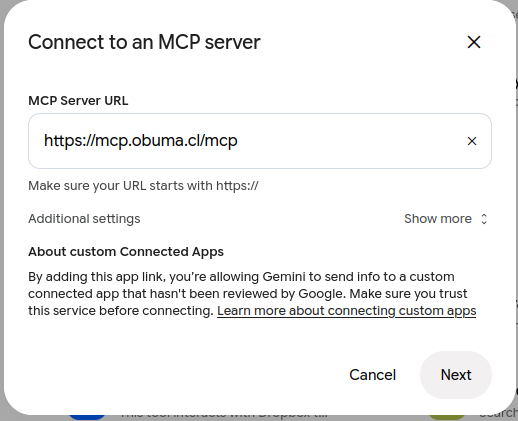
Paso 2. Pega la dirección del servidor. En el cuadro Conectar a un servidor MCP (Connect to an MCP server) escribe https://mcp.obuma.cl/mcp y pulsa Siguiente (Next). No hace falta abrir Additional settings ni introducir credenciales: el servidor de OBUMA admite el registro automático.
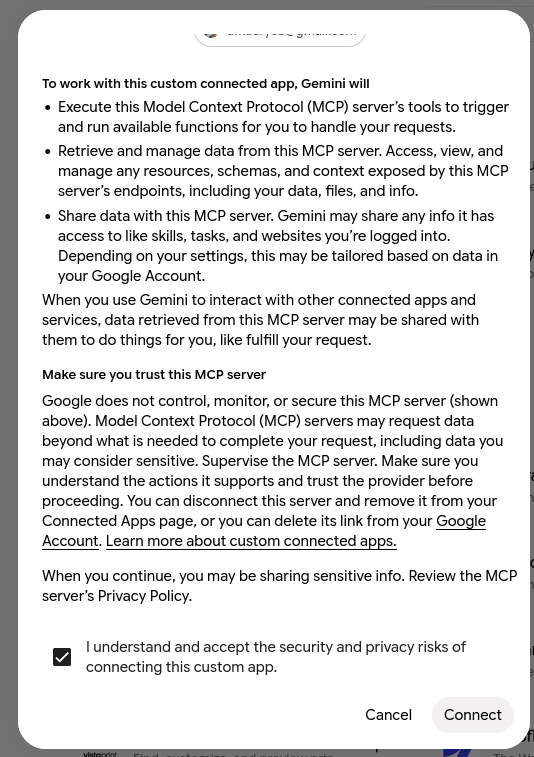
Paso 3. Acepta los permisos de Gemini. Gemini explica lo que podrá hacer con la aplicación: ejecutar sus herramientas, consultar y gestionar datos y compartir datos con el servidor. Marca Entiendo y acepto los riesgos de seguridad y privacidad (I understand and accept the security and privacy risks) y pulsa Conectar (Connect).
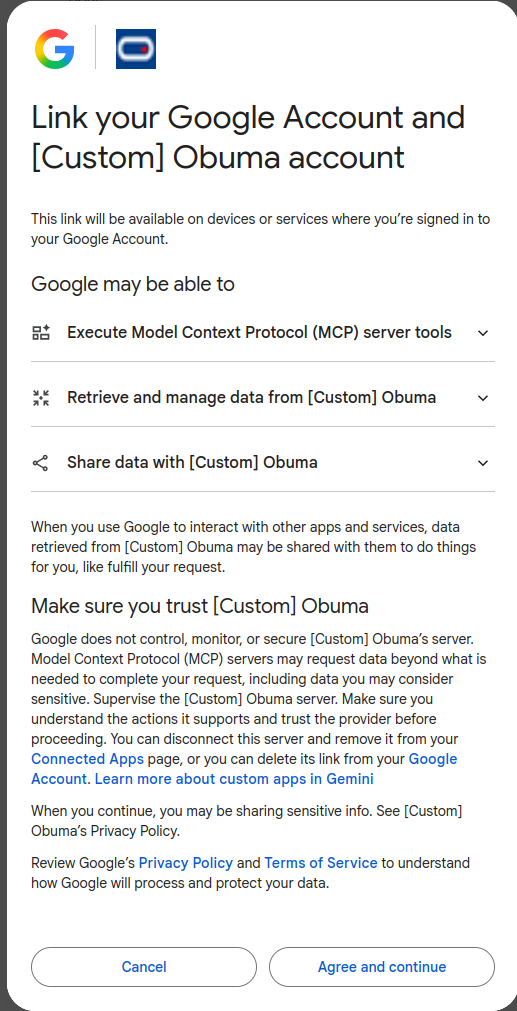
Paso 4. Vincula tu cuenta de Google con OBUMA. Google muestra la pantalla Vincular tu cuenta de Google y la cuenta de [Custom] Obuma (Link your Google Account and [Custom] Obuma account) con los tres permisos anteriores. Pulsa Aceptar y continuar (Agree and continue) al final de la pantalla.
Paso 5. Autoriza en OBUMA. Se abre la pantalla de OBUMA ("Conectar Google con OBUMA"): escribe tu RUT y clave, elige la empresa, pega la APIKEY, revisa los permisos y pulsa Autorizar. Son las dos pantallas de la sección Primeros pasos; en el título verás "Google" como aplicación que solicita acceso, porque Gemini se conecta a OBUMA a través de tu cuenta de Google.
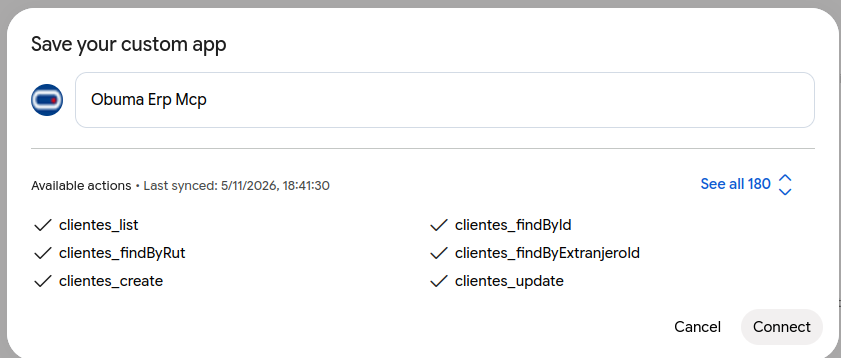
Paso 6. Guarda la aplicación. De vuelta en Gemini, el cuadro Guardar tu aplicación personalizada (Save your custom app) muestra el nombre propuesto, "Obuma Erp Mcp" (puedes cambiarlo por OBUMA ERP), y la lista de acciones detectadas, con la fecha de la última sincronización. Pulsa Conectar (Connect).
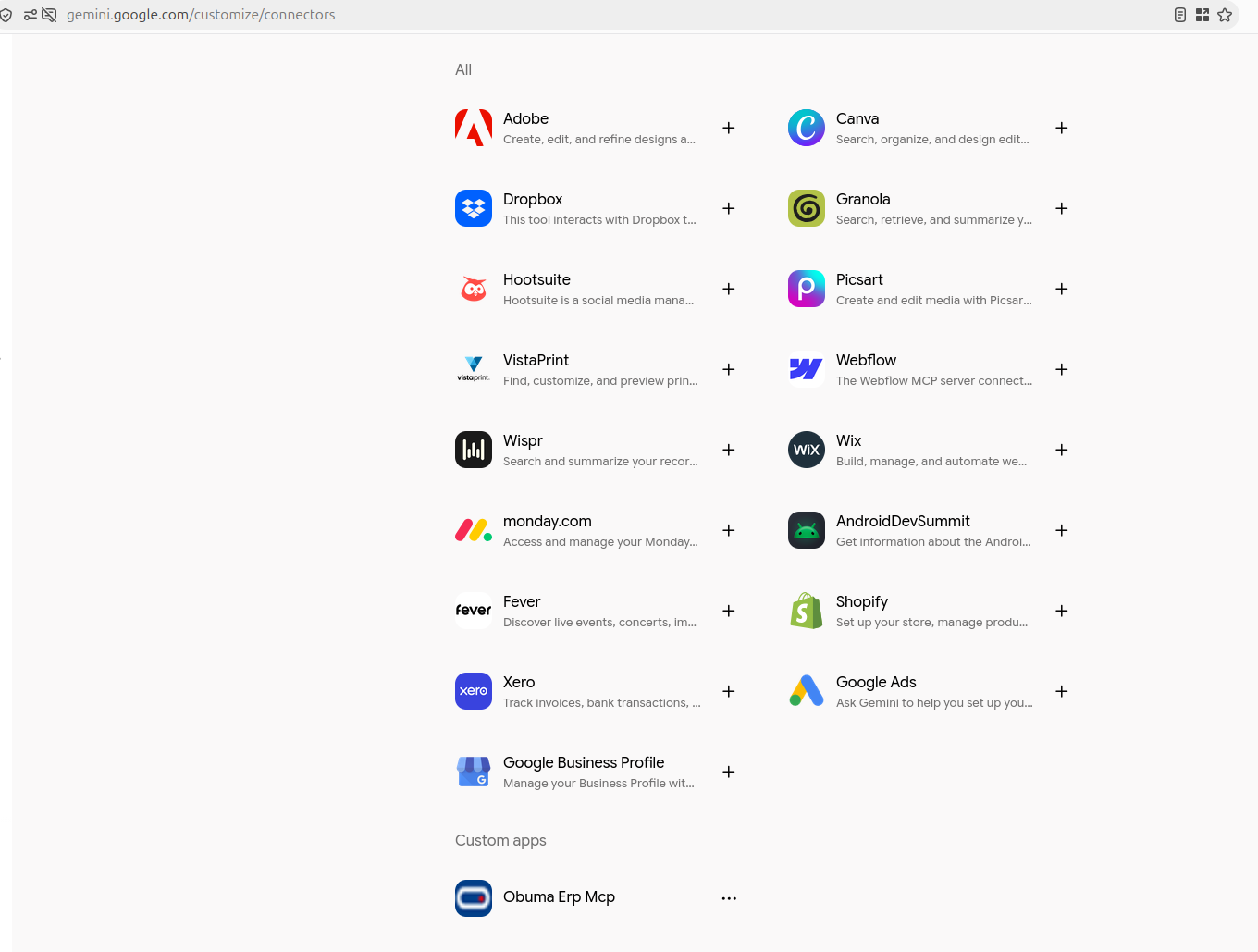
Paso 7. Comprueba que quedó conectada. La aplicación aparece al final de la página Aplicaciones conectadas, en el bloque Aplicaciones personalizadas (Custom apps), y desde ese momento está disponible en la web y en la app móvil de Gemini. El menú ⋯ junto a su nombre permite Desconectar (revoca el permiso) o Quitar aplicación.
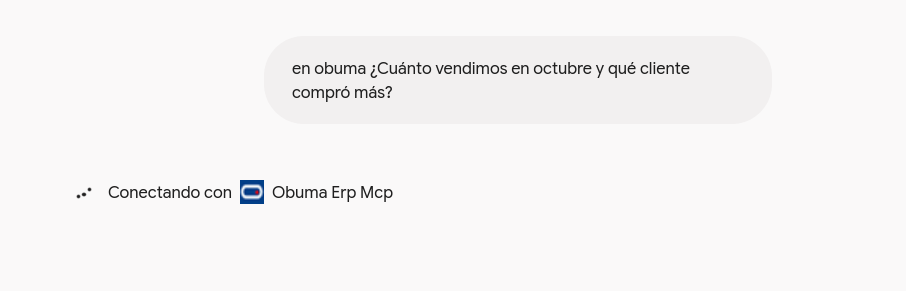
Para usarla, escribe @ y elige la aplicación, o simplemente menciona OBUMA en la pregunta: "en OBUMA, ¿cuánto vendimos en octubre y qué cliente compró más?". Gemini muestra "Conectando con Obuma Erp Mcp" y responde con los datos. Antes de cualquier acción que cree o modifique datos, Gemini pide confirmación.
Gemini Enterprise (empresas)
En Gemini Enterprise la conexión la crea un administrador para toda la organización. Contacta con tu administrador de la organización.
- Datos de conexión a servidor MCP personalizado:
| Campo | Valor |
|---|---|
| Nombre | OBUMA ERP |
| URL del servidor MCP | https://mcp.obuma.cl/mcp |
| Autenticación | OAuth 2.0 |
| Authorization URL | https://mcp.obuma.cl/oauth/authorize |
| Token URL | https://mcp.obuma.cl/oauth/token |
| Client ID y Client Secret | los que entrega OBUMA |
| Scopes | obuma:read obuma:write (o solo obuma:read para consultar) |
Configuración en Claude
Disponible en los planes Free (un conector), Pro, Max, Team y Enterprise.
- En Claude ve a Personalizar > Conectores y pulsa Añadir conector personalizado. En Team y Enterprise lo añade un propietario desde Organization settings > Connectors.
- Nombre
OBUMA ERP, URLhttps://mcp.obuma.cl/mcp, autenticación Iniciar sesión ahora (Sign in now). Pulsa Añadir. - Entra con tu usuario de OBUMA, elige empresa, pega la APIKEY y autoriza.
- Activa el conector en el menú de herramientas de la conversación.
Claude Code, Codex, Cursor y otros agentes
Las herramientas para desarrolladores también admiten el inicio de sesión con OBUMA. Añade la URL y, cuando la herramienta lo pida, se abre el navegador con la pantalla de OBUMA:
# Claude Code
claude mcp add --transport http obuma-erp https://mcp.obuma.cl/mcp
# luego, dentro de la sesion: /mcp  y elige "Authenticate"

# Gemini CLI
gemini mcp add --transport http obuma-erp https://mcp.obuma.cl/mcp
# luego: /mcp auth obuma-erp

# Codex
codex mcp add obuma-erp --url https://mcp.obuma.cl/mcp
# luego: codex mcp login obuma-erp
Cursor, Windsurf, VS Code y Cline: añade un servidor MCP de tipo HTTP con la URL https://mcp.obuma.cl/mcp y sin cabeceras; al conectarse abrirán el navegador para iniciar sesión.
Si prefieres no iniciar sesión (por ejemplo, en un proceso automático), estas herramientas siguen aceptando la configuración por cabeceras: X-OBUMA-ACCESS-TOKEN con tu APIKEY (también se admite x-api-key), X-OBUMA-TENANT-ID con tu ID de empresa y X-OBUMA-API-BASE-URL con https://api.obuma.cl/v1.0. Ten en cuenta que con cabeceras la APIKEY queda escrita en la configuración de tu equipo.
Módulos disponibles
le MCP expone 180 herramientas (139 de consulta y 41 de escritura) agrupadas por módulo de OBUMA. El asistente las descubre solo; esta tabla te sirve para saber qué puedes pedirle.
| Módulo | Herramientas | Qué puedes hacer |
|---|---|---|
| Ventas | 10 | Listar y buscar ventas por fecha, cliente, RUT, tipo de documento y saldo por pagar; ver ítems y referencias; último folio |
| Cotizaciones | 11 | Listar, buscar, crear, actualizar y cambiar de estado |
| Cobros y DTE | 6 | Registrar cobros, consultar estado de DTE en el SII, obtener PDF y XML, consultar boletas |
| Integraciones de venta | 3 | Crear notas de venta y facturas desde datos estructurados, importar XML y ventas de POS |
| Clientes | 13 | Buscar por RUT, ID o código extranjero; crear y actualizar; contactos y direcciones |
| CRM | 4 | Listar, crear y actualizar leads; enviar WhatsApp |
| Productos | 36 | Catálogo, categorías, subcategorías, fabricantes, imágenes, listas de materiales, consulta de precios |
| Stock | 14 | Stock por SKU, código de barra o bodega; kits; libro de inventario; registrar movimientos |
| Compras | 22 | Facturas de compra, órdenes de compra, gastos, pagos, DTE recibidos |
| Proveedores | 5 | Buscar por RUT o ID, crear y actualizar |
| Contabilidad | 10 | Libro diario, cartolas bancarias, cheques, plan de cuentas, centros de costo |
| Empleados y remuneraciones | 12 | Empleados activos e inactivos, perfiles y permisos, liquidaciones y detalle |
| Empresa | 14 | Sucursales, bodegas, canales de venta, formas de pago, listas de precio, folios y certificados DTE, configuración |
| Tareas | 5 | Listar, buscar y crear tareas |
| Extensiones | 6 | Proyectos, producciones y servicio técnico (SAT) |
| Parámetros generales | 6 | Bancos, comunas, regiones, monedas, unidades de medida, rutas de venta |
| Correo y utilidades | 3 | Enviar correos, herramientas de prueba de conexión |
Importante:
Las herramientas de escritura hacen cambios reales en tu ERP: una factura creada por el asistente es una factura electrónica con folio y envío al SII. Dos controles se suman: los endpoints que permita la APIKEY Flex que pegaste, y el permiso "Crear y modificar" que elegiste al autorizar. Si desmarcas ese permiso, el asistente solo verá las herramientas de consulta. El servidor no expone las eliminaciones ni el gestor SQL de la API.
Preguntas frecuentes
¿Tiene costo? El MCP usa el servicio de API de OBUMA (1 UF mensual más IVA). El uso del asistente se paga a su proveedor (OpenAI, Google, Anthropic), no a OBUMA.
¿Mi asistente ve mi clave o mi APIKEY? No. Las escribes en una pantalla de OBUMA; el asistente solo recibe un permiso con vigencia limitada que puedes revocar.
¿Puedo tener varias APIKEY? Sí. Cada persona pega la suya al autorizar; dos usuarios de la misma empresa pueden usar claves Flex distintas con permisos distintos. OBUMA registra qué usuario y qué clave hizo cada llamada.
¿Puede borrar datos? No desde el MCP: ninguna herramienta de eliminación está expuesta.
¿Cómo quito el acceso a un asistente? Desconecta la aplicación desde su menú de conectores, o desactiva la APIKEY Flex en Licencias > API - Webhooks: en la siguiente llamada deja de funcionar.
¿Qué hago si el asistente no ve las herramientas? Comprueba que la URL es exactamente https://mcp.obuma.cl/mcp, repite el inicio de sesión desde el conector y revisa que la APIKEY esté activa. Si pegaste una APIKEY de otra empresa, la pantalla de OBUMA lo indica.
¿Dónde pido ayuda? Escribe a soporte@obuma.cl indicando la aplicación que usas y el mensaje de error. Teléfono (+56) 225 88 44 99, opción 2, de lunes a viernes de 08:00 a 16:00 hrs.