
ERP
Como usar los reportes de clientes por periodo, vendedor, comuna y cotizaciones
Los reportes del menú Clientes responden preguntas de gestión comercial: cuántos clientes nuevos se registraron en un período, qué cartera tiene cada vendedor, dónde se concentran los clientes y quiénes reciben más cotizaciones. Úselos para revisar el crecimiento de la cartera y repartir el trabajo comercial.
Antes de comenzar
- Necesita acceso al módulo Clientes.
- Los reportes por vendedor y por comuna dependen de los datos registrados en cada ficha.
Paso a paso
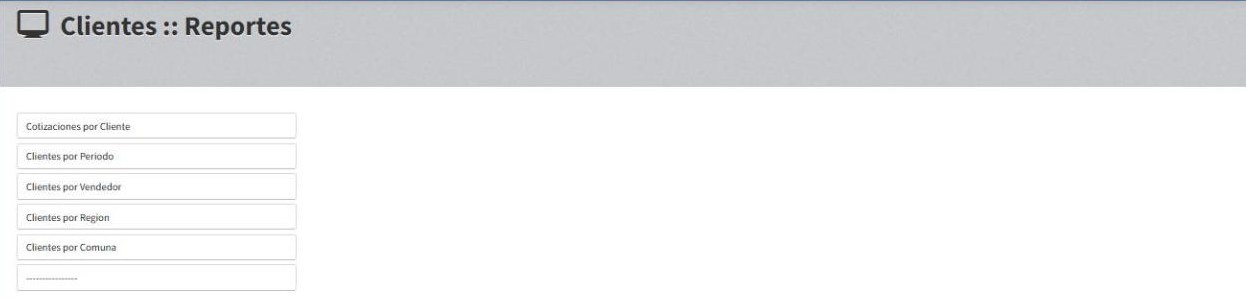
- Ingrese a Menú principal → Clientes → Reportes y elija un reporte en la lista de la izquierda.
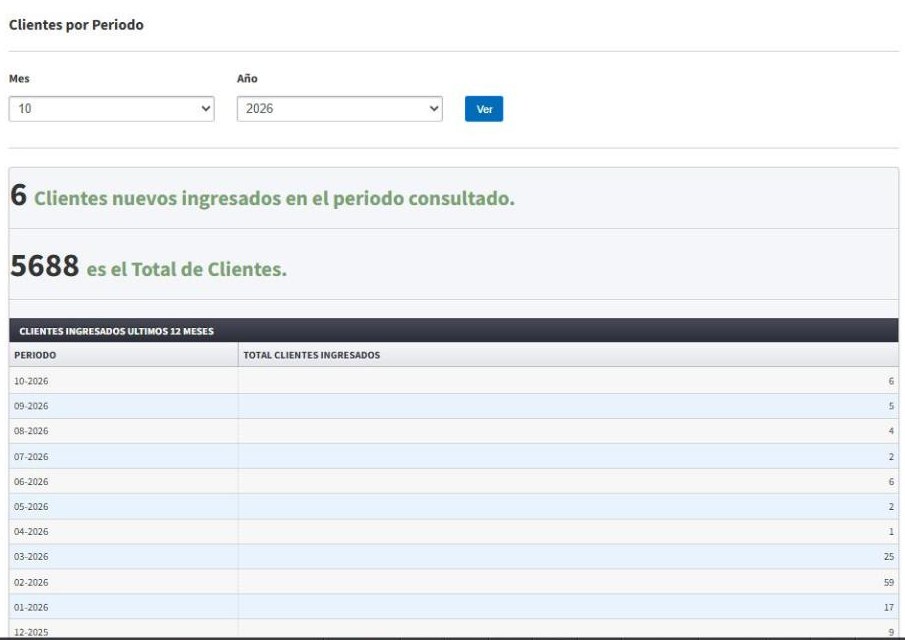
- Clientes por Periodo: elija Mes y Año y presione Ver. Muestra los clientes nuevos ingresados en el período, el total de clientes y una tabla con los clientes ingresados en los últimos 12 meses.
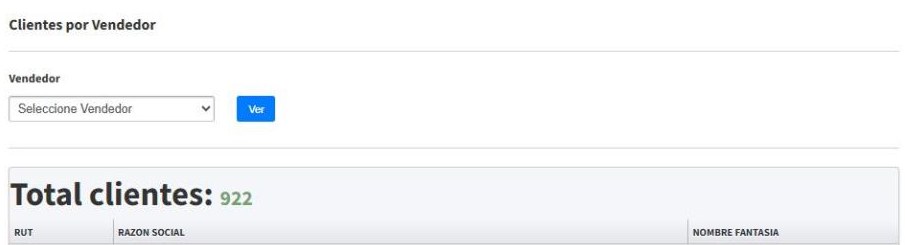
- Clientes por Vendedor: elija el Vendedor y presione Ver. Muestra el total de clientes asignados y su RUT, razón social y nombre de fantasía.
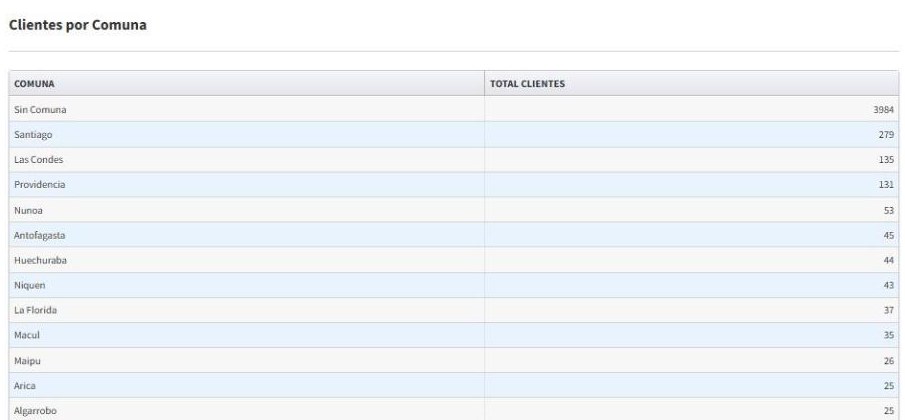
- Clientes por Comuna: muestra el total de clientes por comuna, incluida la fila Sin Comuna.
- Cotizaciones por Cliente: elija Cant. registros (5 a 30), Mes y Año y presione Ver. Muestra los clientes ordenados por el total cotizado; el nombre de cada cliente abre su ficha en una pestaña nueva.
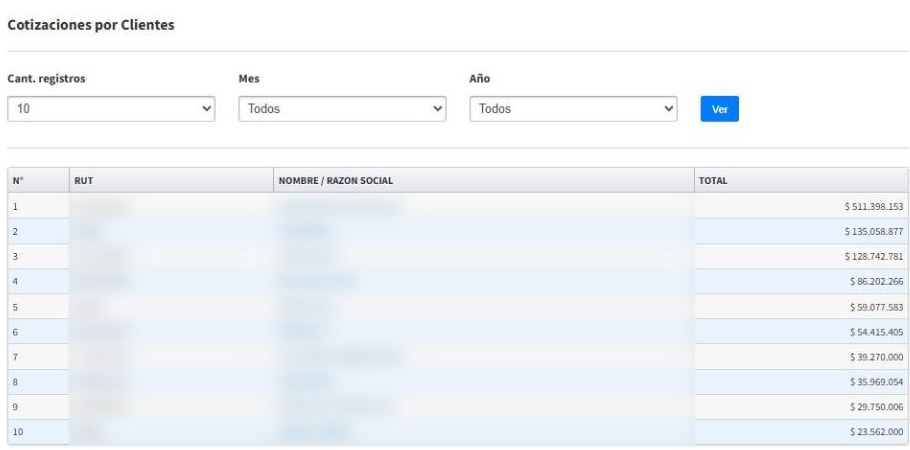
Resultado esperado
Cada reporte se muestra en la misma pantalla, a la derecha del menú, con los filtros elegidos.
Preguntas frecuentes
¿Dónde veo los reportes de un solo cliente?
En la pestaña Reportes de la ficha del cliente. Vea Reportes de clientes.
¿Muchos clientes aparecen en Sin Comuna?
Asigne la comuna al editar cada cliente. Vea Editar clientes.
Artículos relacionados: Reportes de clientes · Mover clientes de un vendedor a otro de forma masiva