
ERP
Como configurar categorias y plantillas de control de activos
Las categorías agrupan sus activos (equipos computacionales, vehículos, maquinaria, licencias) y las plantillas de control definen qué revisión periódica necesita cada categoría: mantención preventiva cada 3 meses, revisión técnica anual o renovación de una licencia. Configúrelas antes de registrar activos: cada activo nuevo de la categoría heredará sus controles de forma automática y aparecerá en el Dashboard de controles cuando se acerque su vencimiento.
Antes de comenzar
- Defina con su equipo qué categorías usará y qué controles necesita cada una (tipo, frecuencia y días de aviso).
- Necesita permisos de acceso al módulo Activos Fijos.
Paso a paso: crear una categoría
- Ingrese a Menú principal → Activos Fijos → Listar.
- Presione la flecha del botón Opciones y seleccione Configurar Categorías.
- Presione Nueva categoría.
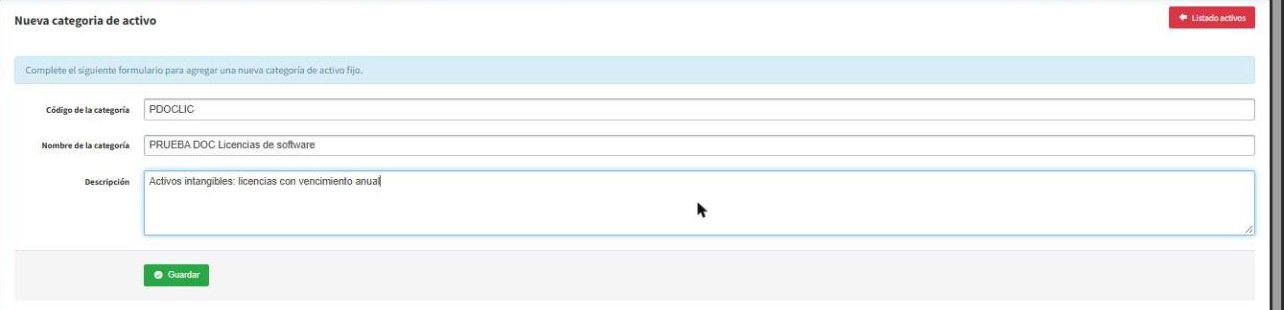
- Ingrese el Código de la categoría (ej. EQCOMP), el Nombre de la categoría y una Descripción.
- Presione Guardar. Para modificar una categoría existente, use el botón Editar.

Paso a paso: crear una plantilla de control
- En Activos Fijos → Listar → Opciones, seleccione Configuración de Controles.
- En Seleccione una Categoría elija la categoría. Este paso es obligatorio: si no lo hace, el sistema indica “ID de categoría no válido”.
- Presione Agregar Plantilla de Control.
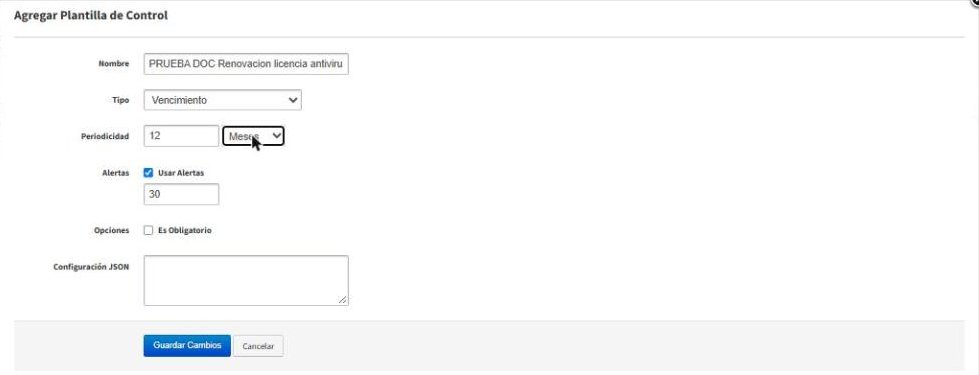
- Ingrese el Nombre del control y elija el Tipo: Vencimiento, Mantenimiento, Documento o Medición.
- En Periodicidad ingrese el número y la unidad: Días, Meses, Años, Km u Horas.
- Si desea aviso previo, marque Usar Alertas e ingrese los Días previos. En ese plazo el control pasará a “Por vencer”.
- Marque Es Obligatorio si el control no se puede omitir.
- Presione Guardar Cambios. Verá el mensaje “Control agregado exitosamente”.

Aplicar una plantilla a activos que ya existían
Los activos creados después de la plantilla la heredan automáticamente. Para agregar el control a los activos que ya estaban registrados en la categoría, presione el botón Aplicar a Activos Existentes (ícono de flechas) de la plantilla y confirme.
Resultado esperado
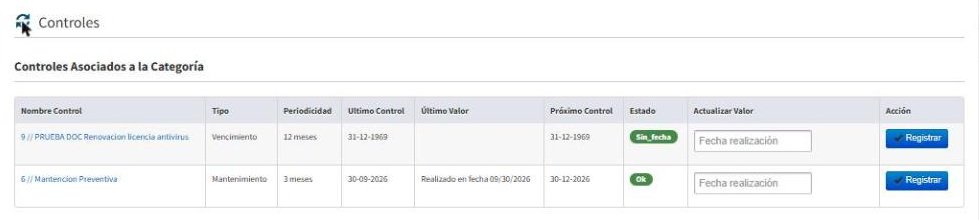
La categoría queda disponible en el formulario de activos, y cada activo de la categoría muestra sus controles en la pestaña Controles de su ficha.
Preguntas frecuentes
¿Qué diferencia hay entre un control y una tarea?
El control es periódico y se repite según la plantilla de la categoría. La tarea es un trabajo puntual que se programa para un activo específico.
¿Puedo eliminar una plantilla?
Sí, con el botón rojo de la plantilla. El sistema pide confirmación.
Artículos relacionados: Cómo agregar un activo fijo · Sobre el módulo de activos fijos