
ERP
Toma de Inventario productos con manejo de lote via CSV
Para realizar una Toma de Inventario para productos con manejo de lote via CSV, debes realizar los siguientes pasos:
A diferencia de la toma de inventario para productos, para la Toma de Inventario productos con manejo de lote via CSV, se agregan tres columnas que deben llenarse de la siguiente forma:
El archivo normal contiene la siguiente información: Ver la ayuda Toma de inventario via excel, stock

El archivo para la Toma de Inventario productos con manejo de lote via CSV, es el siguiente:

Los campos a considerar son los siguientes:
producto_codigo: Corresponde al código Sku del producto
producto_nombre: Es la descripción o nombre del producto
cantidad: Indicar la cantidad que se tiene actualmente como stock físico. Valor numérico)
lote: Se debe indicar el número de Lote o Serial (Obligatorio)
lote_fecha: Corresponde a la Fecha de vencimiento: dd-mm-aaaa (Obligatorio)
lote_fecha_fab: Corresponde a la Fecha de elaboración del lote: dd-mm-aaaa (Opcional)
Si se necesita llevar a cero un lote determinado se puede usar el archivo excel colocando en la cantidad = 0 y se debe llenar obligatoriamente el campo de lote
Si se necesita Ingresar un lote en la cantidad las unidades que se van a ingresar y se debe llenar obligatoriamente el campo de lote y lote_fecha que es la fecha de vencimiento
En caso de que sea mas de un lote al mismo producto se van ingresando tanto la cantidad como las fechas.
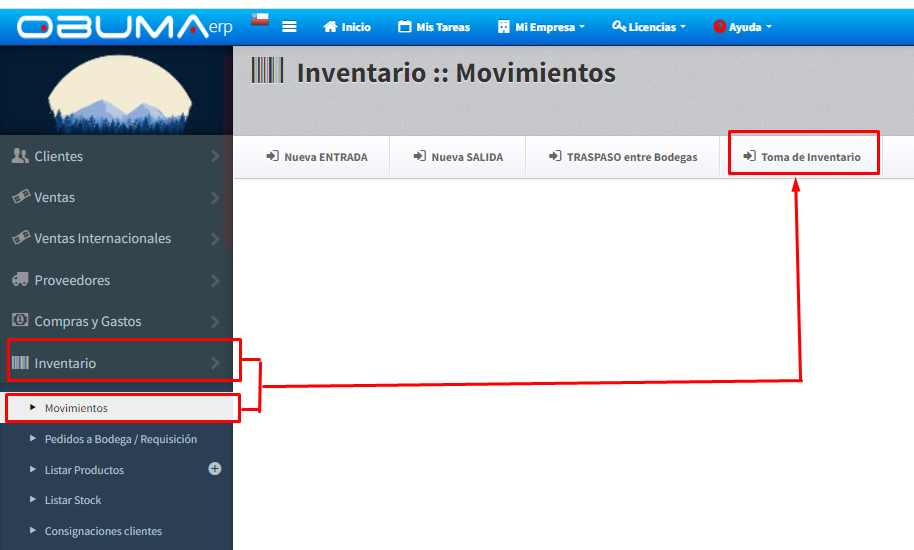
El archivo se sube en Inventario > Movimiento > Toma de inventario
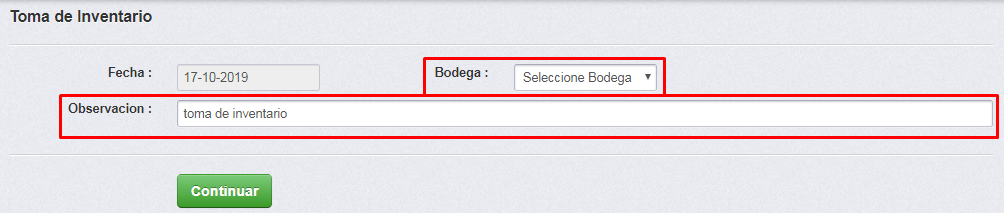
Luego debemos seleccionar la bodega a la cual se le hizo la toma de inventario y una observación de la toma de inventario.
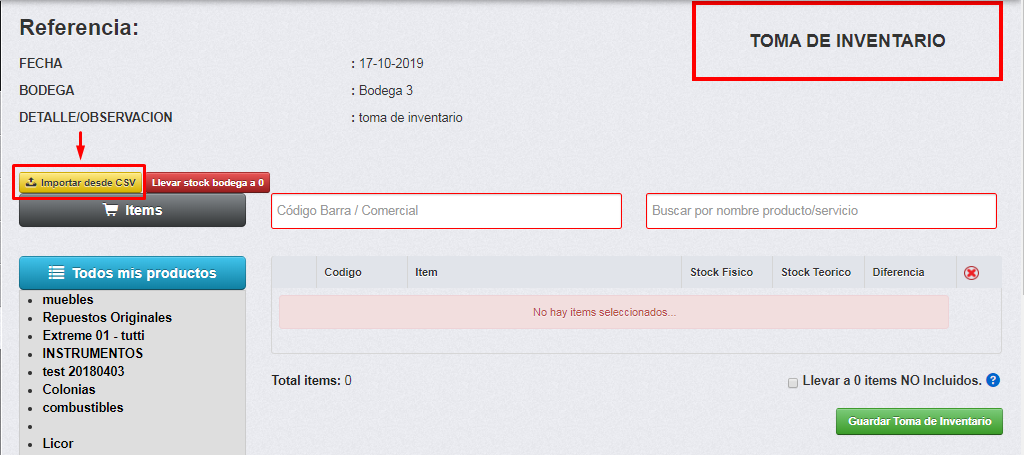
Luego debemos ingresar a la opción de importar desde csv.
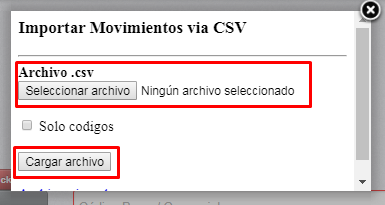
luego procedemos a seleccionar el archivo guardado en formato CSV y debemos hacer click en CARGAR ARCHIVO.
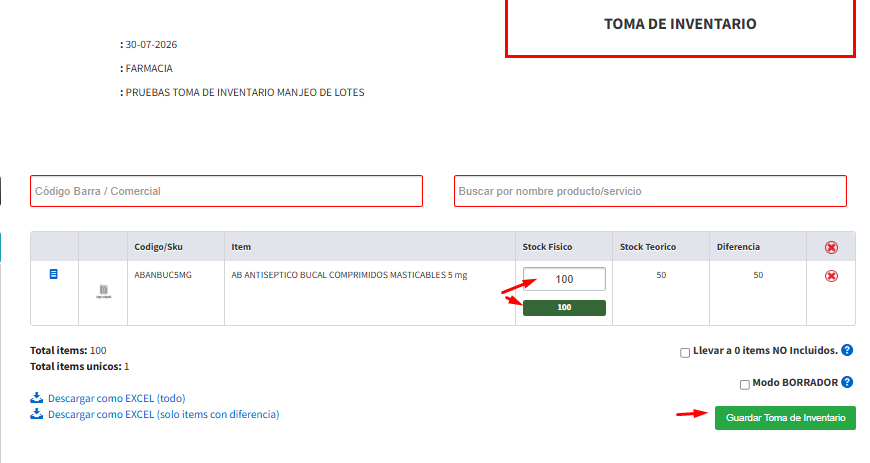
Una vez cargado el archivo, vamos a verificar los datos cargados y luego procederemos en guardar la toma de inventario.
OBSERVACIONES
- Los codigos que queden en blanco o cero en el archivo CSV; el sistema los considerara con stock valor cero "0" en la bodega indicada.
- Si el producto no tiene código, no se actualiza en el sistema el stock indicado en el archivo CSV.
- Si presiona la opción llevar a 0 Items NO incluidos, el sistema lleva a stock cero "0" todos los items no incluidos en esta toma de inventario en la bodega indicada.
- Se puede realizar una toma de inventario de productos seleccionados dejando solo aquellos que desea actualizar en el archivo CSV y el sistema no pisara los otros productos en el inventario.