
ERP
Como crear facturas recurrentes
Para crear facturas recurrentes debes seguir los siguientes pasos:
Paso 1: Acceder al módulo
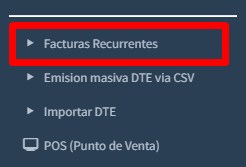
Dirígete a:
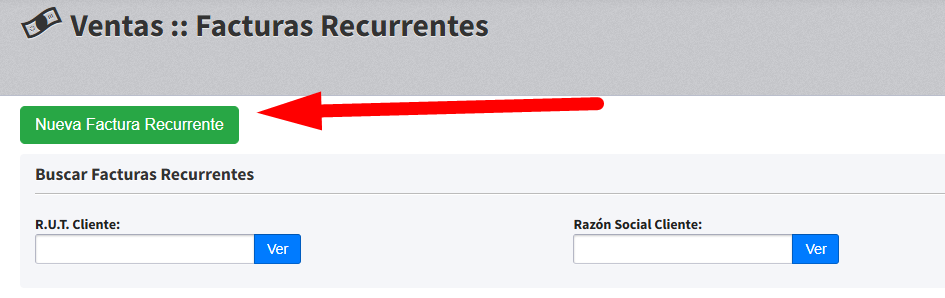
Ventas > Facturas Recurrentes
y presiona el botón “Nueva Factura Recurrente”.
Paso 2: Seleccionar el cliente
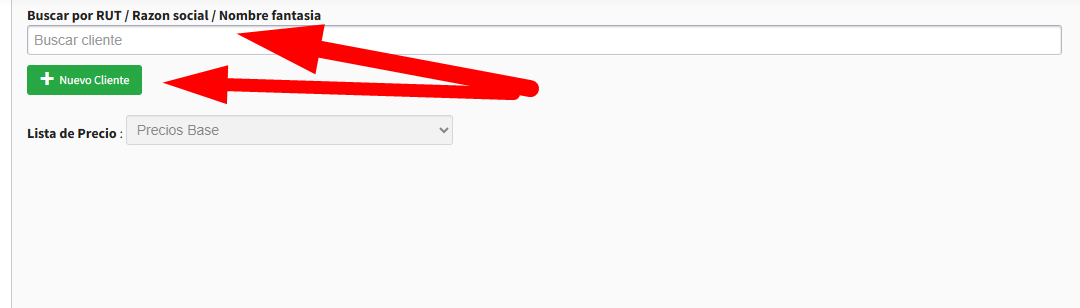
Puedes buscar al cliente por:
-
RUT
-
Razón social
-
Nombre de fantasía
Una vez seleccionado, se cargará su información comercial asociada.
Si el cliente es nuevo haces click en Nuevo Cliente e ingresas todos los datos solicitados.
Paso 3: Configuración general de la factura
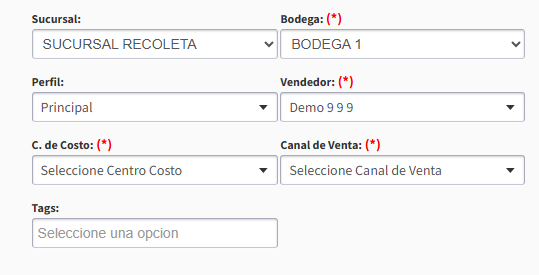
Completa los siguientes campos principales:
-
Sucursal
-
Bodega
-
Vendedor
-
Centro de Costo
-
Canal de Venta
-
Lista de precios
-
Paso 4: Configurar la recurrencia
En la sección de recurrencia define:
-
Emitir el día:
Día del mes en que se generará la factura (ej. día 01). -
Fecha inicio:
Desde cuándo comienza la recurrencia. -
Fecha final (opcional):
Hasta cuándo se emitirán las facturas. -
Frecuencia:
-
Mensual
-
Trimestral
-
(según configuración disponible)
-
- Moneda (CLP, UF, etc.) La moneda aplica sobre todos los items del documento. La conversión se aplica al momento de la emisión del documento.
- Tipo de documento Es el tipo dcto a emitir. (Factura Electrónica, Boleta, etc.)
- Plazo de pago

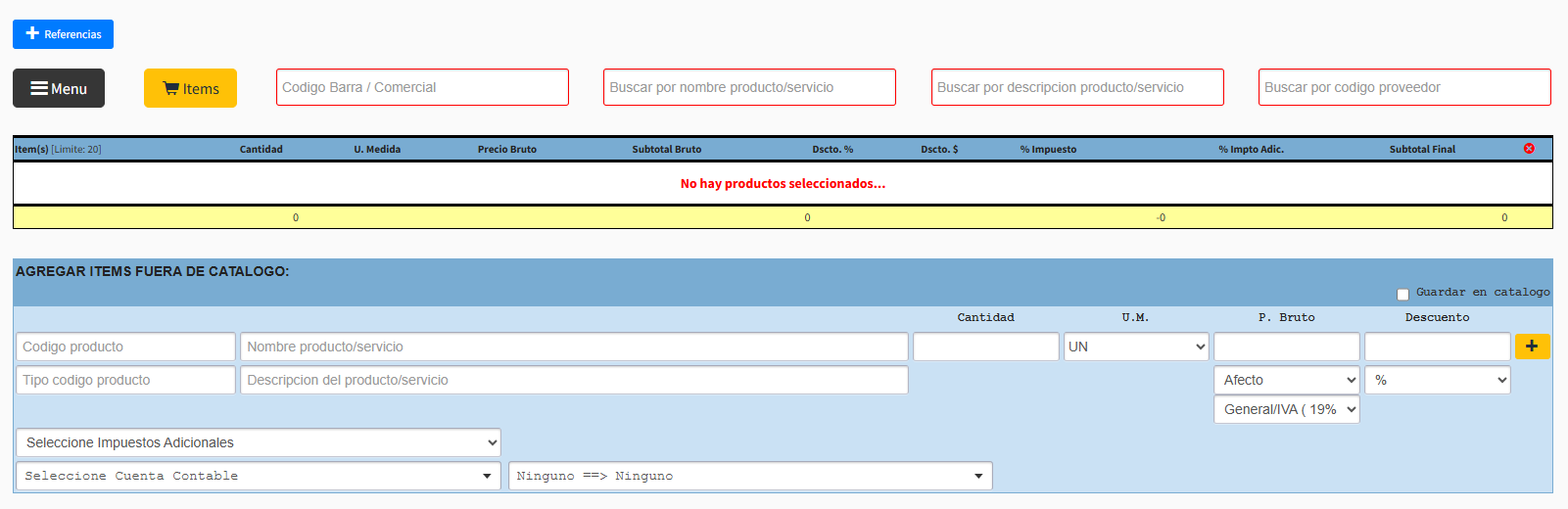
Paso 5: Agregar ítems
Puedes agregar productos o servicios de dos formas:
-
Desde el catálogo ( items guardados en base datos )
-
Como ítems fuera de catálogo ( item único solo para ese documento )
Para cada ítem puedes definir:
-
Cantidad
-
Precio
-
Descuentos
-
Impuestos (IVA u otros adicionales)
-
Cuenta contable
Paso 6: Guardar la factura recurrente
Una vez configurado todo, guarda la factura recurrente.
Esta quedará registrada como plantilla, lista para generar documentos automáticamente.
Moneda mixta
Si necesitas crear una factura recurrente que tenga valores mixtos, algunos items en UF otros en PESOS, selecciona moneda MIXTO y después de creada la factura recurrente desde la ficha o vista de la misma le asignas la moneda a cada item.
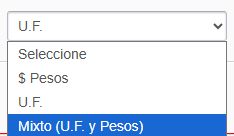
En el listado facturas recurrentes buscas la factura, click en Ver y en cada item seteas la moneda.
