
ERP
Como configurar las formas de pago de la tienda online
En Forma Pago se eligen los medios de pago que verá el comprador al finalizar la compra y se vincula cada uno con una forma de pago del ERP, para que la venta quede registrada con el medio correcto.
Antes de comenzar
- Tenga los datos de cada medio: texto con la cuenta bancaria, Id de comercio o correo de la cuenta PayPal.
- Revise que existan en el ERP las formas de pago que vinculará.
Paso a paso
- Ingrese a Menú principal → Ecommerce (ObumaShops) → Listar y presione el ícono de edición (lápiz) de la tienda que desea configurar.
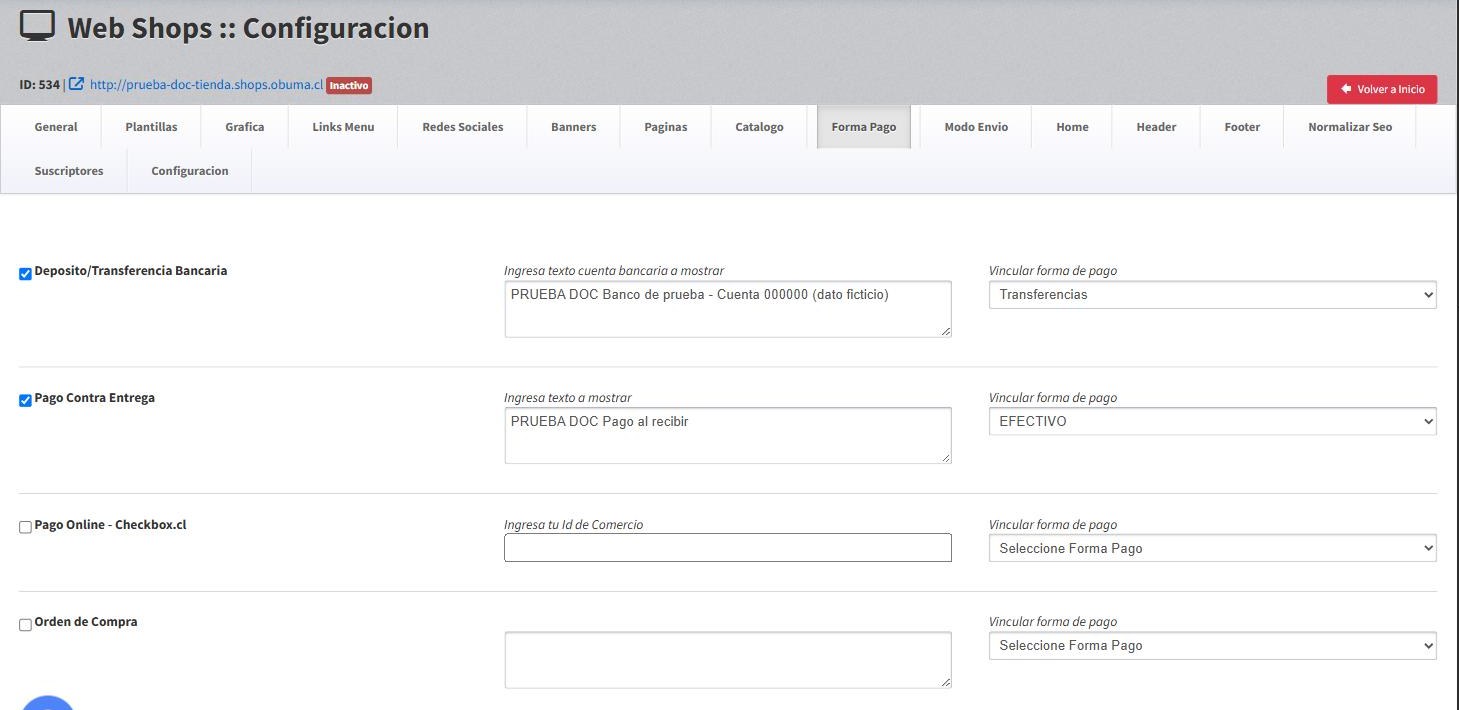
- Abra la pestaña Forma Pago.
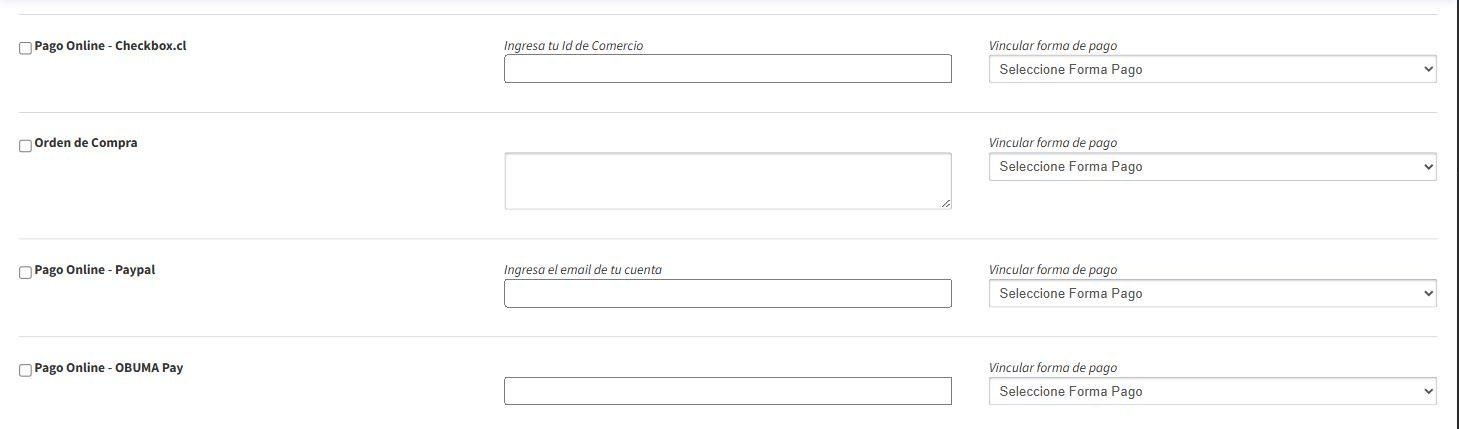
- Marque los medios que usará: Deposito/Transferencia Bancaria, Pago Contra Entrega, Pago Online - Checkbox.cl, Orden de Compra, Pago Online - Paypal o Pago Online - OBUMA Pay.
- Complete el dato de cada medio marcado: texto de la cuenta bancaria, texto a mostrar, Id de Comercio o email de la cuenta.
- En Vincular forma de pago, elija la forma de pago del ERP (ej.: Transferencias, EFECTIVO).
- Presione Editar.
Resultado esperado
Al volver a abrir la pestaña, los medios quedan marcados con su texto y su forma de pago vinculada.
Pendiente de confirmar: cómo se muestran los medios de pago en el checkout de la tienda publicada y la configuración de los pagos online (Checkbox.cl, PayPal y OBUMA Pay). Este artículo se actualizará cuando se confirme.
Preguntas frecuentes
¿Cómo integro Mercado Pago?
Revise Cómo generar las credenciales de Mercado Pago.
Artículos relacionados: Como configurar el catalogo y el modo de venta de la tienda online