
ERP
Como crear y editar los links del menu de la tienda online
En Links Menu se definen las opciones de navegación de la tienda: el menú principal (MainMenu) y el menú del pie de página (MenuFooter). Úselo para enlazar páginas de contenido, categorías o sitios externos, y para ordenar cómo aparecen.
Antes de comenzar
- La tienda debe estar creada.
- Si enlazará una página de contenido, créela antes en Paginas y copie su URL.
Paso a paso
Crear un link
- Ingrese a Menú principal → Ecommerce (ObumaShops) → Listar y presione el ícono de edición (lápiz) de la tienda que desea configurar.
- Abra la pestaña Links Menu y presione Nuevo Link.
- En Ubicacion, elija MainMenu (menú principal) o MenuFooter (pie de página).
- Complete Nombre (texto visible), URL (href) (dirección de destino) y Orden (posición del link en el menú).
- Presione Guardar.
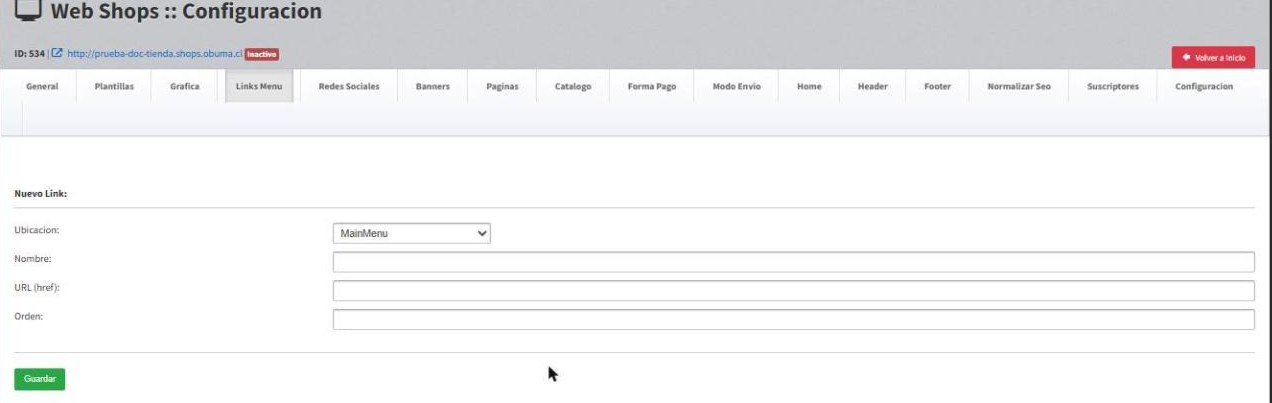
Editar un link
- En el listado, presione el ícono de edición (lápiz) del link.
- Modifique los datos en Editar Link y presione Guardar.
Resultado esperado
El link aparece en el listado con su Ubicacion, Orden, Titulo y Url. Los cambios de edición se ven al volver al listado.
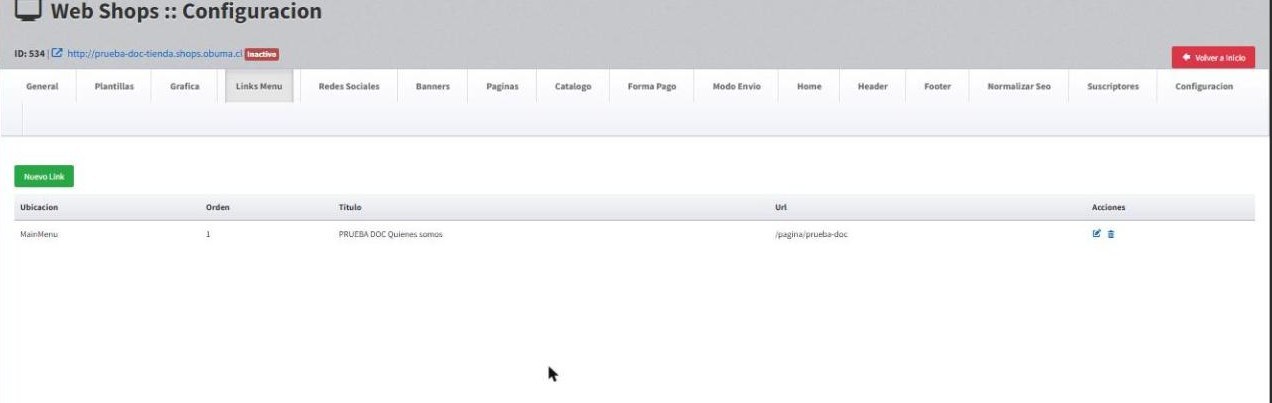
Importante: si un link con ubicación MenuFooter no se ve en la tienda, revise la opción Mostrar menu de la pestaña Footer.
Pendiente de confirmar: cómo se muestran los links del menú en la tienda publicada. Este artículo se actualizará cuando se confirme.
Preguntas frecuentes
¿Cómo enlazo una página de contenido?
Las páginas usan la dirección /pages/ seguida de la URL que definió al crearla. Revise Como crear paginas de contenido en la tienda online.
Artículos relacionados: Como crear paginas de contenido en la tienda online · Como configurar el footer de la tienda online